DreamAX 사용 설명서
노드를 연결해 AI 이미지·영상을 만드는 데스크톱 앱 DreamAX의 기능 안내서입니다. v0.9.11 기준이며, 스크린샷의 모델·크레딧 수치는 예시로 실제 계정과 다를 수 있습니다.
프로그램 소개
1.1 DreamAX란
DreamAX는 노드 그래프 방식의 AI 콘텐츠 제작 도구입니다. 프롬프트·이미지·영상 같은 요소를 노드로 배치하고 선으로 연결해 하나의 워크플로우를 만들면, 실행 한 번으로 생성부터 보정·저장까지 순서대로 처리됩니다.
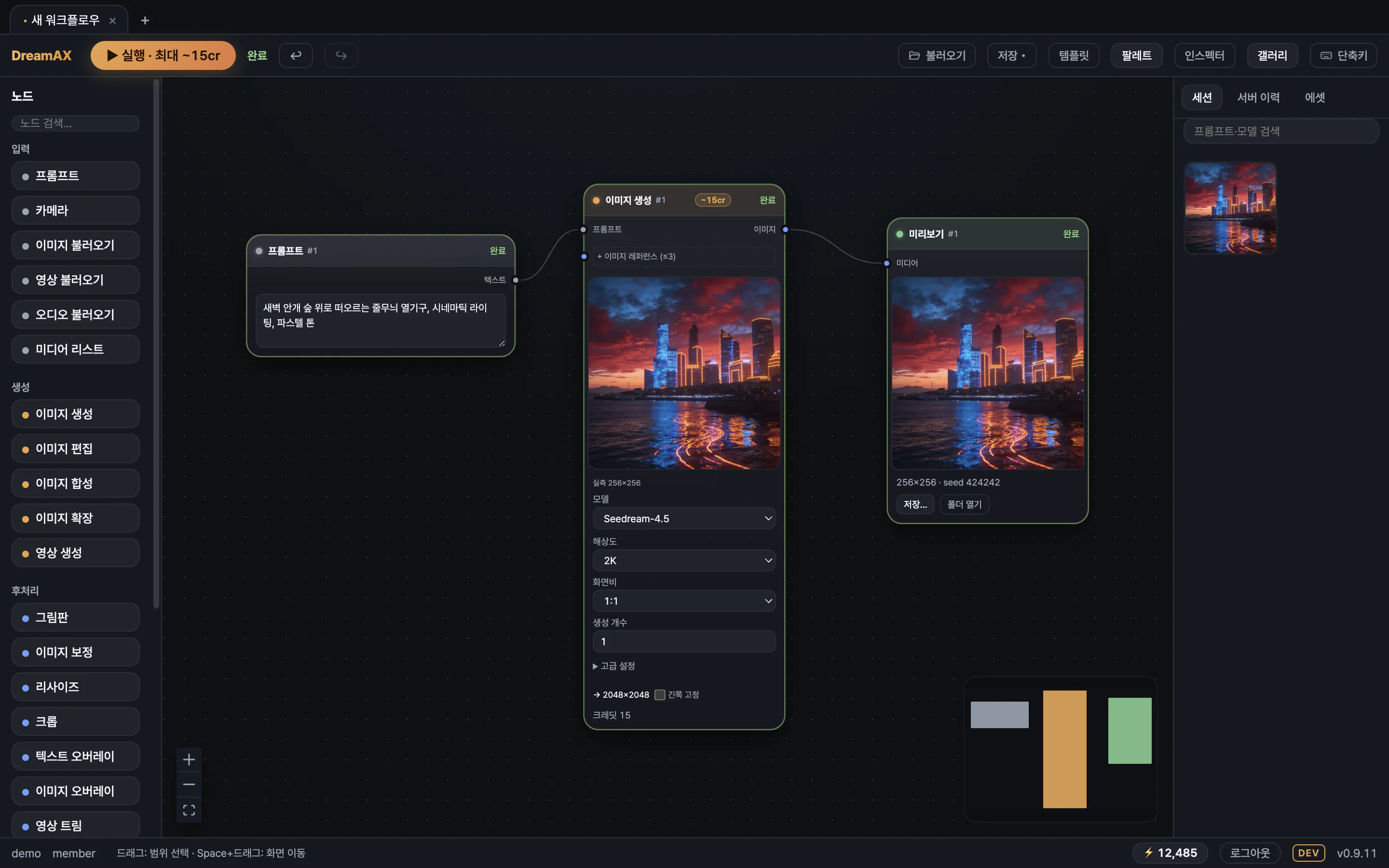
- 생성 노드(이미지 생성·편집·합성·확장, 영상 생성)만 서버에서 실행되며 크레딧을 소모합니다.
- 후처리 노드(보정·리사이즈·크롭·오버레이·트림 등)는 전부 내 컴퓨터에서 처리되고 크레딧을 쓰지 않습니다.
- 같은 조건의 재실행은 캐시로 처리되어 다시 청구되지 않습니다.
1.2 설치와 로그인
설치 파일은 다운로드 페이지에서 받습니다. macOS 12 이상(Apple Silicon/Intel), Windows 10 이상 64-bit, Linux(AppImage/deb)를 지원합니다. 새 버전이 나오면 앱이 자동으로 내려받아 상태바에서 설치를 안내합니다.
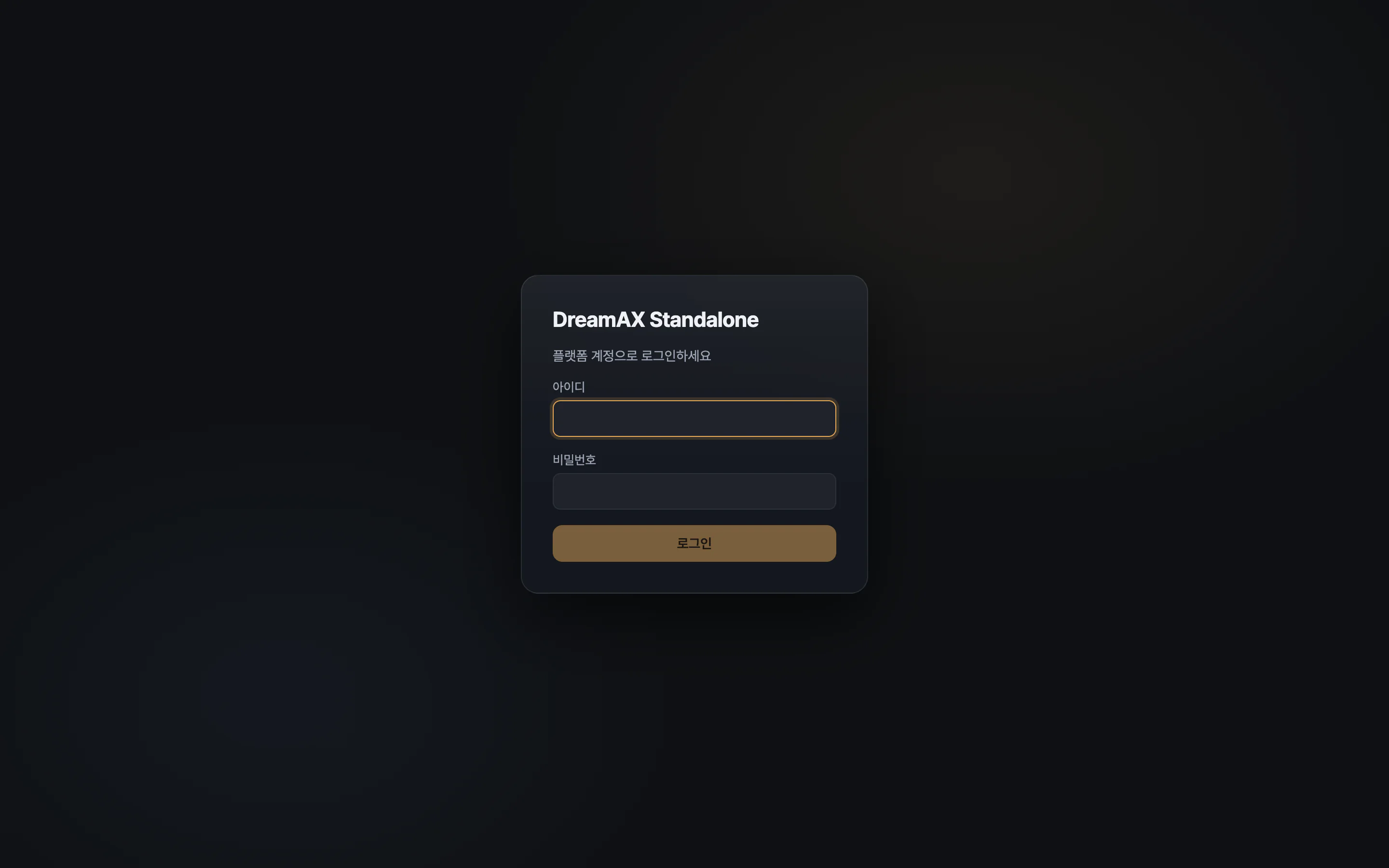
서버 점검 중에는 안내 화면이 표시되고, 세션이 만료되면 로그인 화면으로 돌아갑니다. 로그아웃은 상태바 오른쪽의 로그아웃 버튼입니다.
1.3 화면 구성
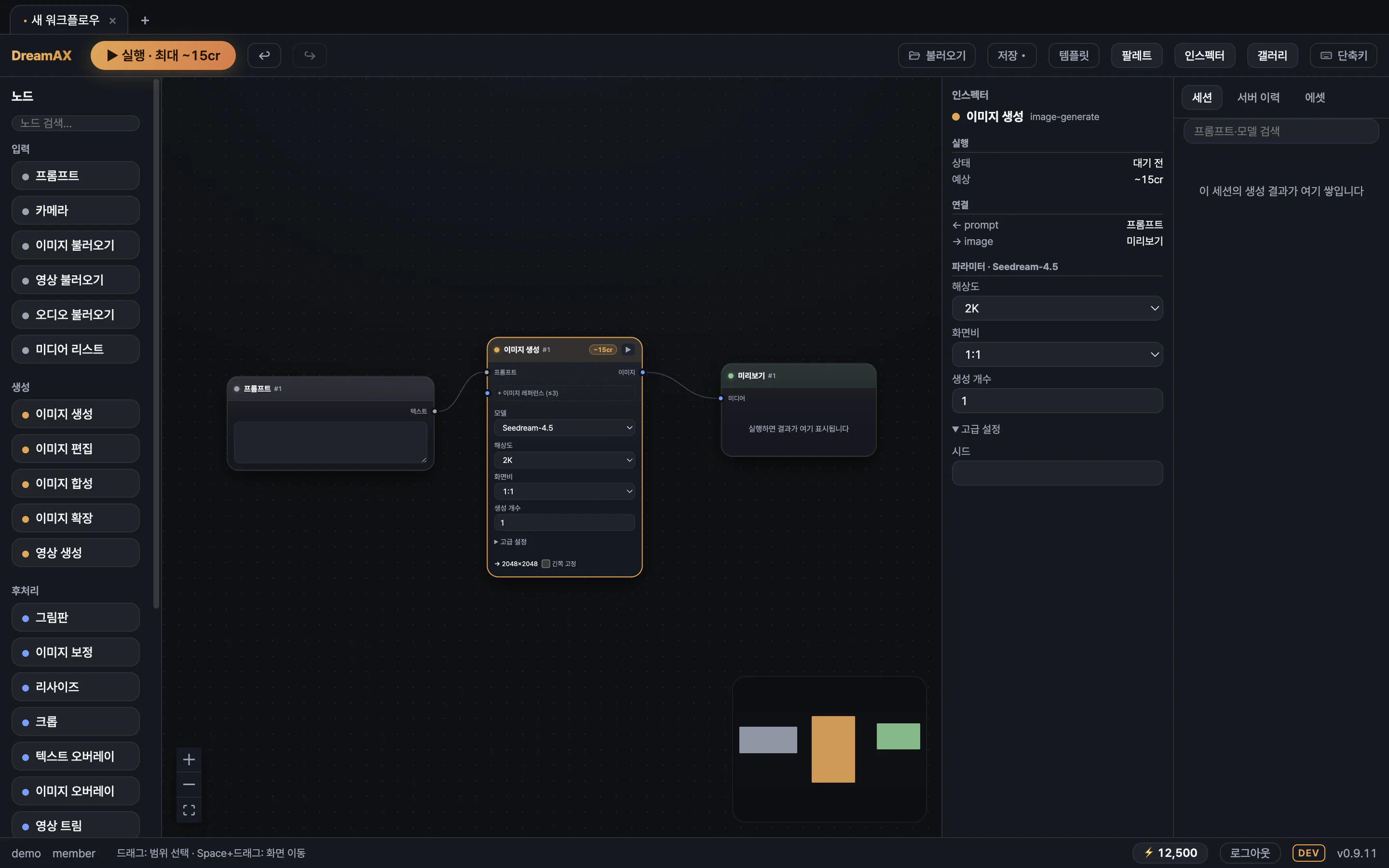
| 영역 | 위치 | 역할 |
|---|---|---|
| 탭 바 | 최상단 | 여러 워크플로우를 탭으로 열어 두고 오갑니다. |
| 툴바 | 상단 | 실행·중지, 실행 취소/다시 실행, 저장·불러오기·템플릿, 패널 토글, 단축키 안내. |
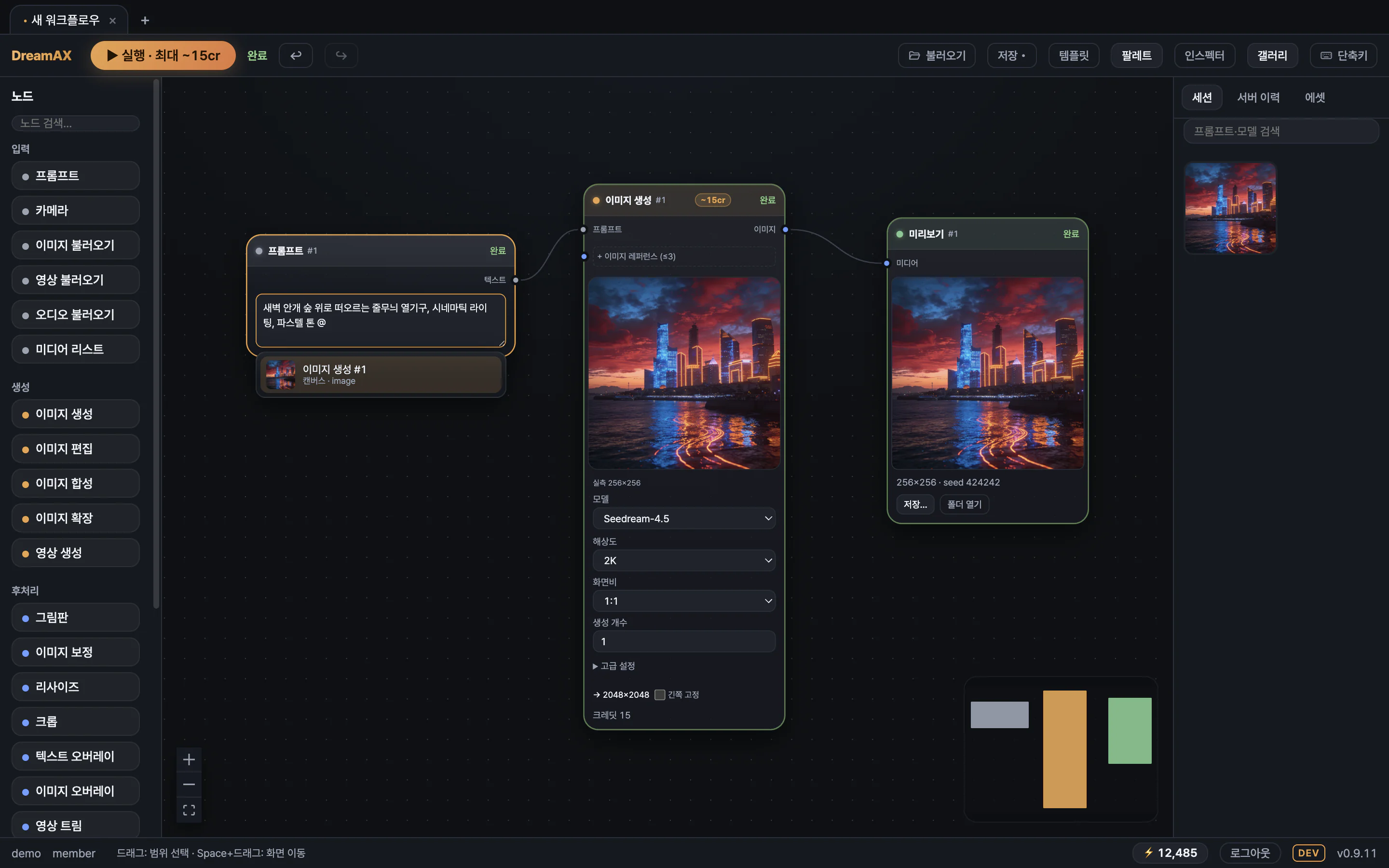
| 노드 팔레트 | 왼쪽 | 노드 목록. 클릭하거나 캔버스로 드래그해 노드를 추가합니다. |
| 캔버스 | 중앙 | 노드를 배치하고 연결하는 작업 공간. 우하단에 미니맵이 있습니다. |
| 인스펙터 | 오른쪽 | 선택한 노드의 전체 파라미터·실행 정보·결과 이력. |
| 갤러리 | 오른쪽 | 세션·서버 이력·에셋. 생성 결과가 쌓이는 곳입니다. |
| 상태바 | 하단 | 계정·크레딧 잔액·버그 신고·로그아웃·버전. |
메뉴와 단축키
2.1 상단 툴바

| 버튼 | 설명 |
|---|---|
| ▶ 실행 | 전체 실행(⌘Enter). 버튼에 최대 ~N cr로 예상 소모 크레딧이 함께 표시되며, 캐시된 노드는 재청구되지 않습니다. |
| ■ 중지 | 실행 중에만 표시. 진행 중인 서버 작업까지 취소합니다(⌘.). |
| 완료 / 일부 실패 / 실패 / 취소됨 | 마지막 실행 결과 배지. |
| ↩ / ↪ | 실행 취소 / 다시 실행(⌘Z / ⇧⌘Z). |
| ⚠ 오류 칩 | 실행이 차단된 이유(필수 입력 누락 등). 클릭하면 전체 목록이 열립니다. |
| 불러오기 / 저장 | 워크플로우 파일 열기(⌘O)·저장(⌘S). 저장할 변경이 있으면 저장 버튼에 • 표시. |
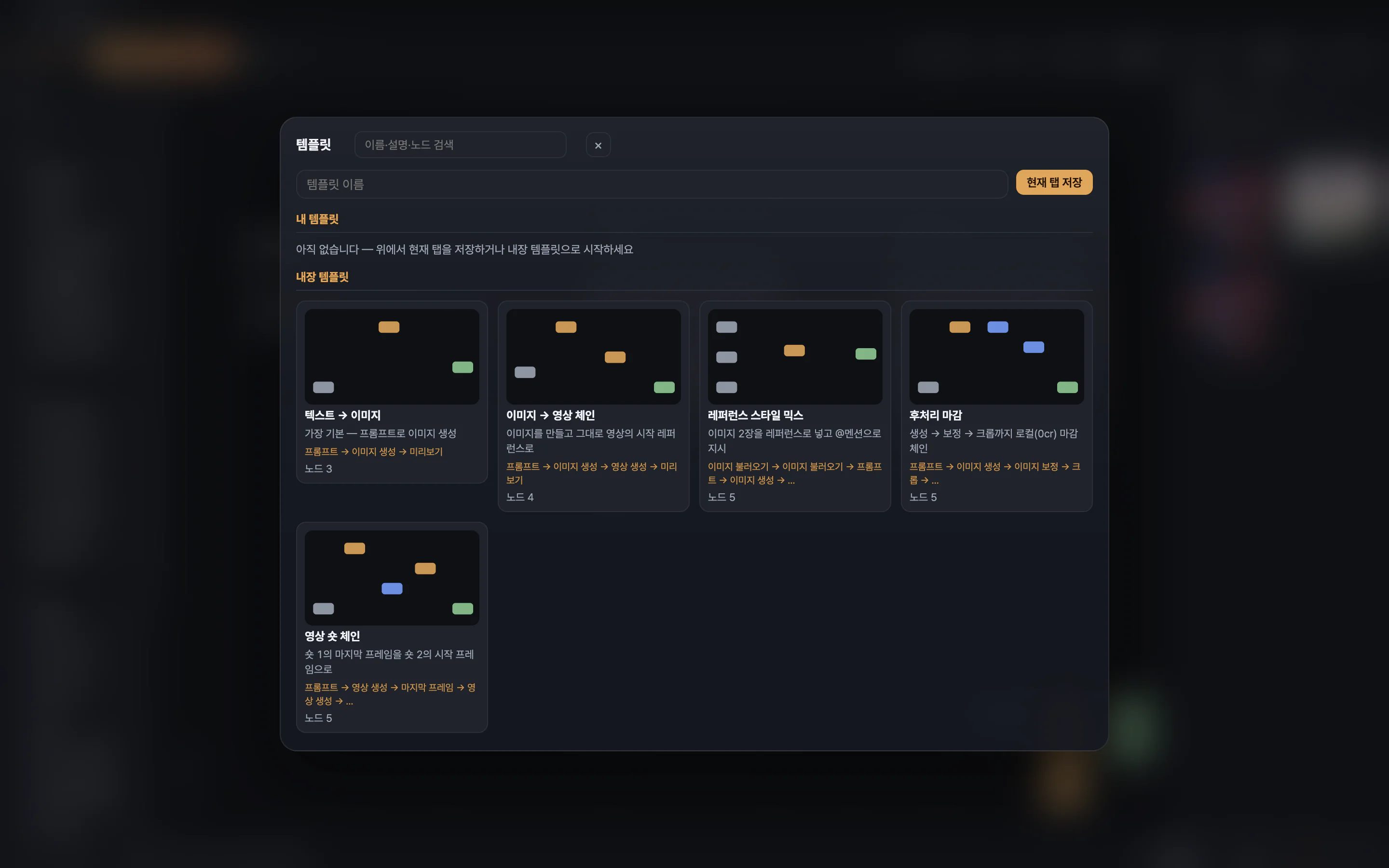
| 템플릿 | 템플릿 브라우저(⇧⌘O). |
| 팔레트 / 인스펙터 / 갤러리 | 각 패널 접기·펼치기. |
| 단축키 | 키보드 단축키 안내창(⌘/). |
2.2 앱 메뉴
화면 상단 앱 메뉴(윈도우는 창 메뉴)에서도 같은 기능을 쓸 수 있습니다. 이 문서의 단축키 표기는 문서 상단의 macOS / Windows 전환에 따라 함께 바뀝니다.
편집 메뉴는 캔버스와 텍스트 입력을 구분합니다 — 글자를 입력하는 중에는 텍스트에, 그 외에는 선택한 노드에 적용됩니다.
2.3 상태바와 계정

- 왼쪽부터 사용자명·역할, 캔버스 조작 힌트가 표시됩니다.
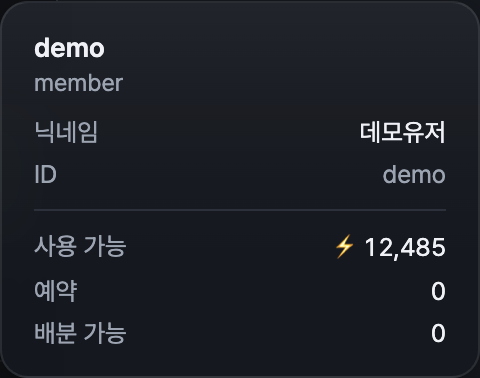
- ⚡ 크레딧 칩을 클릭하면 잔액을 새로고침하며 계정 정보가 열립니다. 창으로 돌아올 때도 자동 갱신됩니다.
- 버그 신고 — 문제 상황을 스크린샷·로그와 함께 개발자에게 보냅니다. 쿠키·로그인 정보·미디어 파일은 전송되지 않습니다.
- 새 버전이 준비되면 ⬆ 업데이트 설치 칩이 나타납니다 — 클릭하면 재시작 후 설치됩니다.
- DEV 배지는 테스트(개발 채널) 빌드에만 표시됩니다 — 정식 빌드에는 나타나지 않습니다.
2.4 단축키 모음
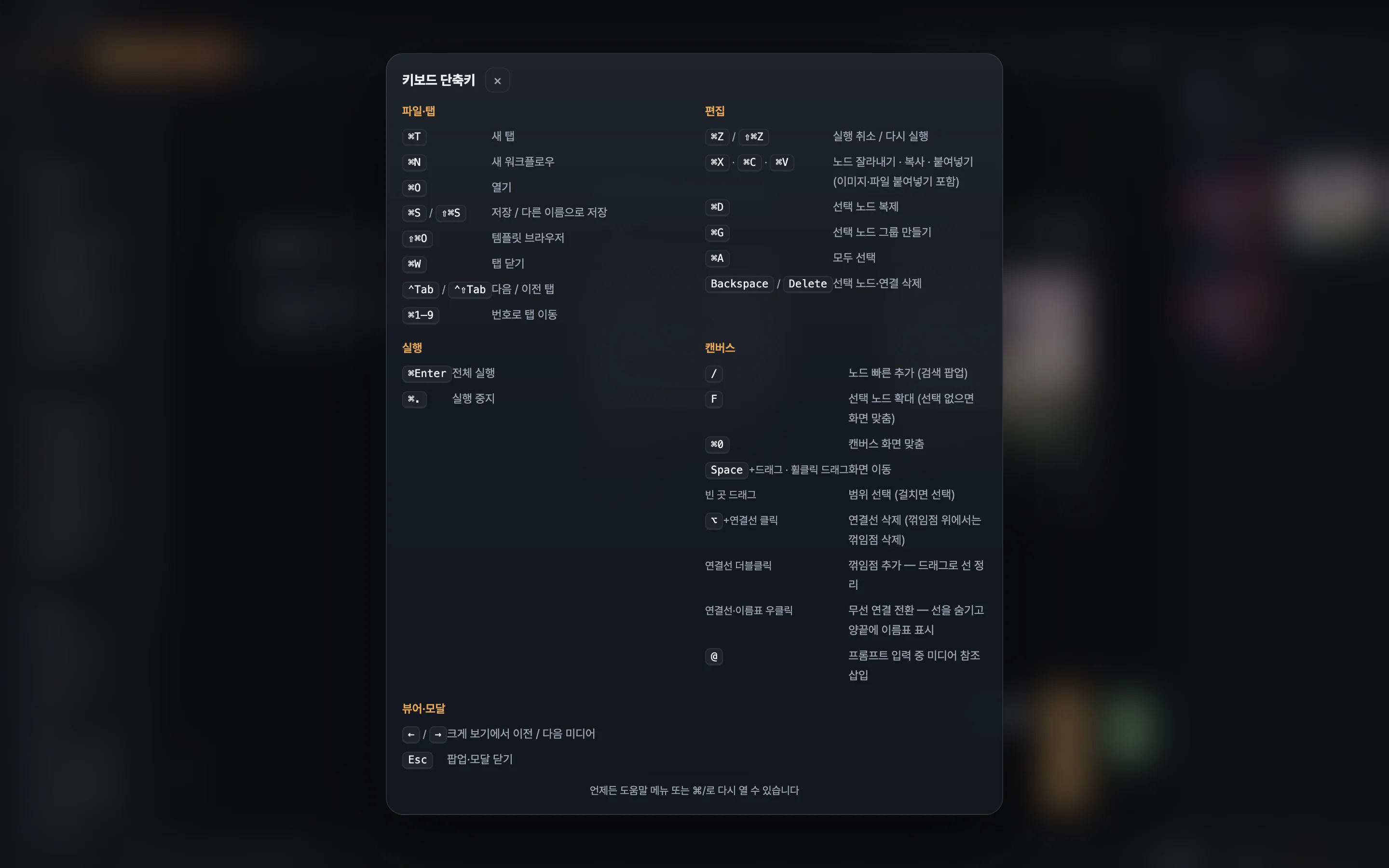
| 구분 | 키 | 동작 |
|---|---|---|
| 파일·탭 | ⌘T | 새 탭 |
| ⌘N | 새 워크플로우 | |
| ⌘O / ⌘S / ⇧⌘S | 열기 / 저장 / 다른 이름으로 저장 | |
| ⇧⌘O | 템플릿 브라우저 | |
| ⌘W | 탭 닫기 | |
| ⌃Tab / ⌃⇧Tab / ⌘1–9 | 다음 / 이전 / 번호로 탭 이동 | |
| 편집 | ⌘Z / ⇧⌘Z | 실행 취소 / 다시 실행 |
| ⌘X ⌘C ⌘V | 노드 잘라내기 · 복사 · 붙여넣기 (이미지·파일 붙여넣기 포함) | |
| ⌘D | 선택 노드 복제 | |
| ⌘G / ⌘A | 선택 노드 그룹 만들기 / 모두 선택 | |
| Backspace / Delete | 선택 노드·연결 삭제 | |
| 실행 | ⌘Enter | 전체 실행 |
| ⌘. | 실행 중지 | |
| 캔버스 | / | 노드 빠른 추가 (검색 팝업) |
| F | 선택 노드 확대 (선택 없으면 화면 맞춤) | |
| ⌘0 | 캔버스 화면 맞춤 | |
| Space+드래그 · 휠클릭 드래그 | 화면 이동 (빈 곳 드래그는 범위 선택) | |
| ⌥+연결선 클릭 | 연결선 삭제 (꺾임점 위에서는 꺾임점 삭제) | |
| 연결선 더블클릭 | 꺾임점 추가 — 드래그로 선 정리 | |
| 연결선·이름표 우클릭 | 무선 연결 전환 — 선을 숨기고 양끝에 이름표 표시 | |
| @ | 프롬프트 입력 중 미디어 참조 삽입 | |
| 뷰어·모달 | ← / → | 크게 보기에서 이전 / 다음 미디어 |
| Esc | 팝업·모달 닫기 |
캔버스 사용법
3.1 기본 조작
| 하고 싶은 것 | 방법 |
|---|---|
| 범위 선택 | 빈 곳을 드래그 — 상자에 걸치기만 해도 선택됩니다. Shift+클릭으로 추가 선택. |
| 화면 이동 | Space를 누른 채 드래그, 또는 마우스 휠클릭 드래그. |
| 확대·축소 | 마우스 휠 / 트랙패드 핀치. 좌하단 + − ⤢ 컨트롤로도 가능. |
| 화면 맞춤 | ⌘0 전체 맞춤, F 선택 노드 확대. |
| 전체 구성 보기 | 우하단 미니맵 — 카테고리 색으로 노드가 표시되며 드래그·줌이 됩니다. 캔버스를 확대/축소해도 미니맵의 내용 크기는 고정되고 화면 영역 표시만 바뀝니다. |
3.2 노드 추가 — 네 가지 방법
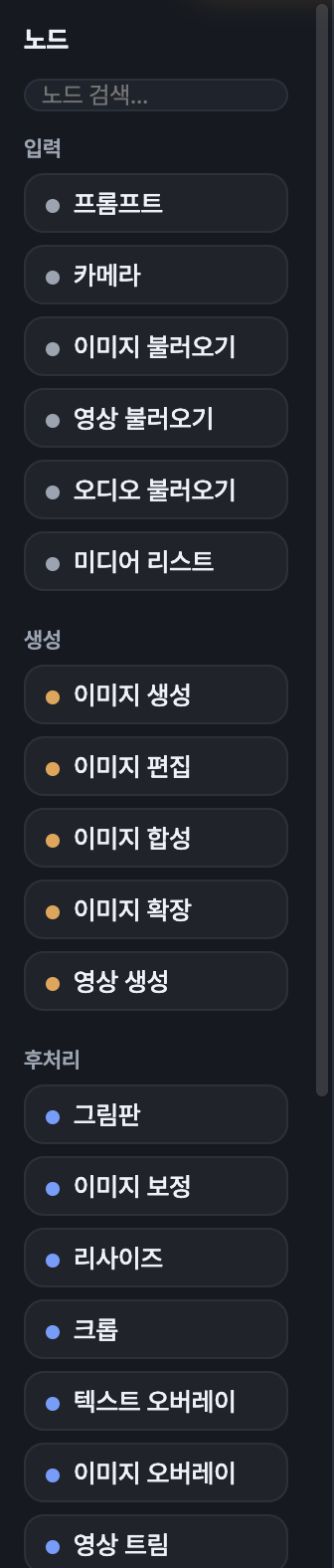
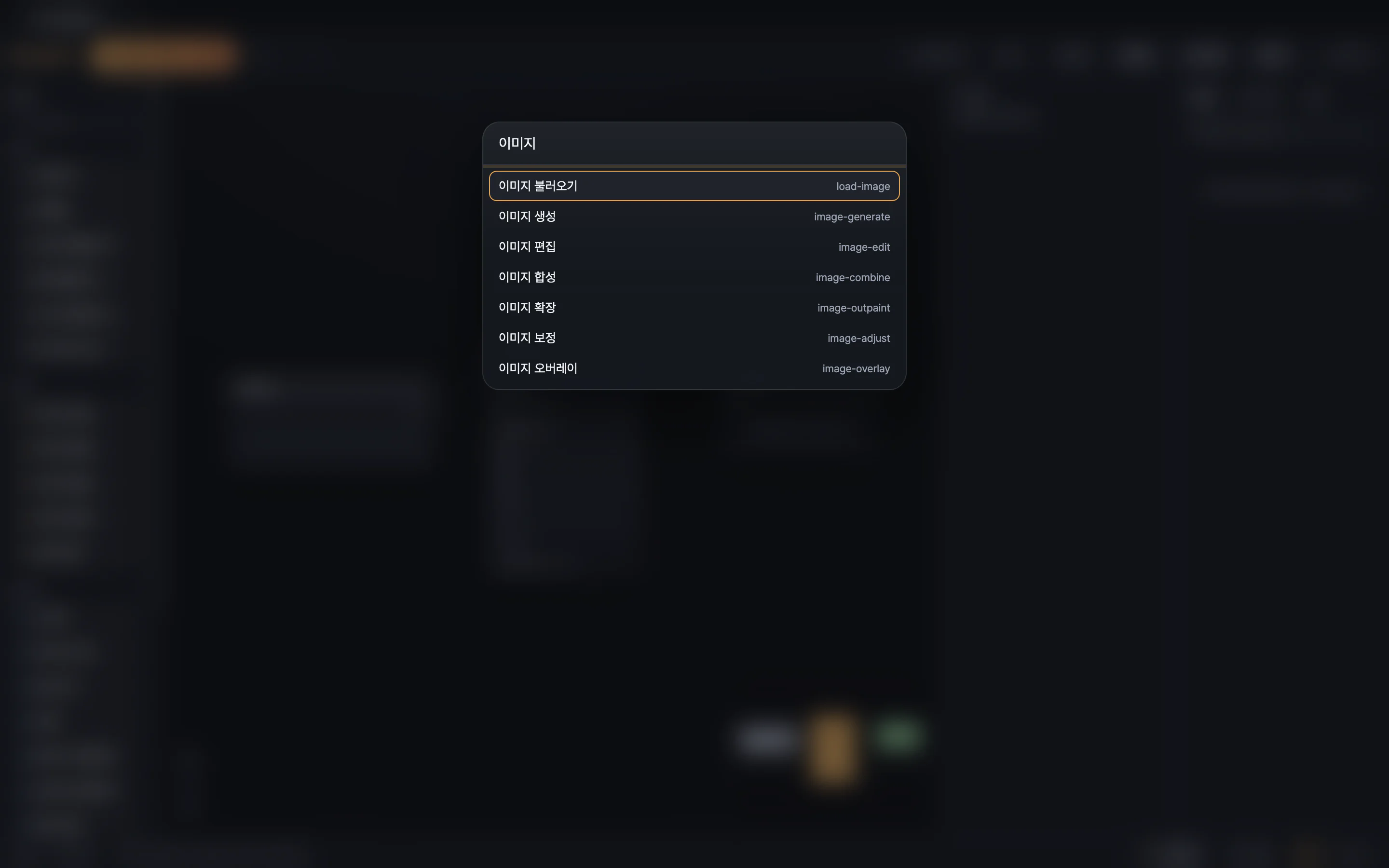
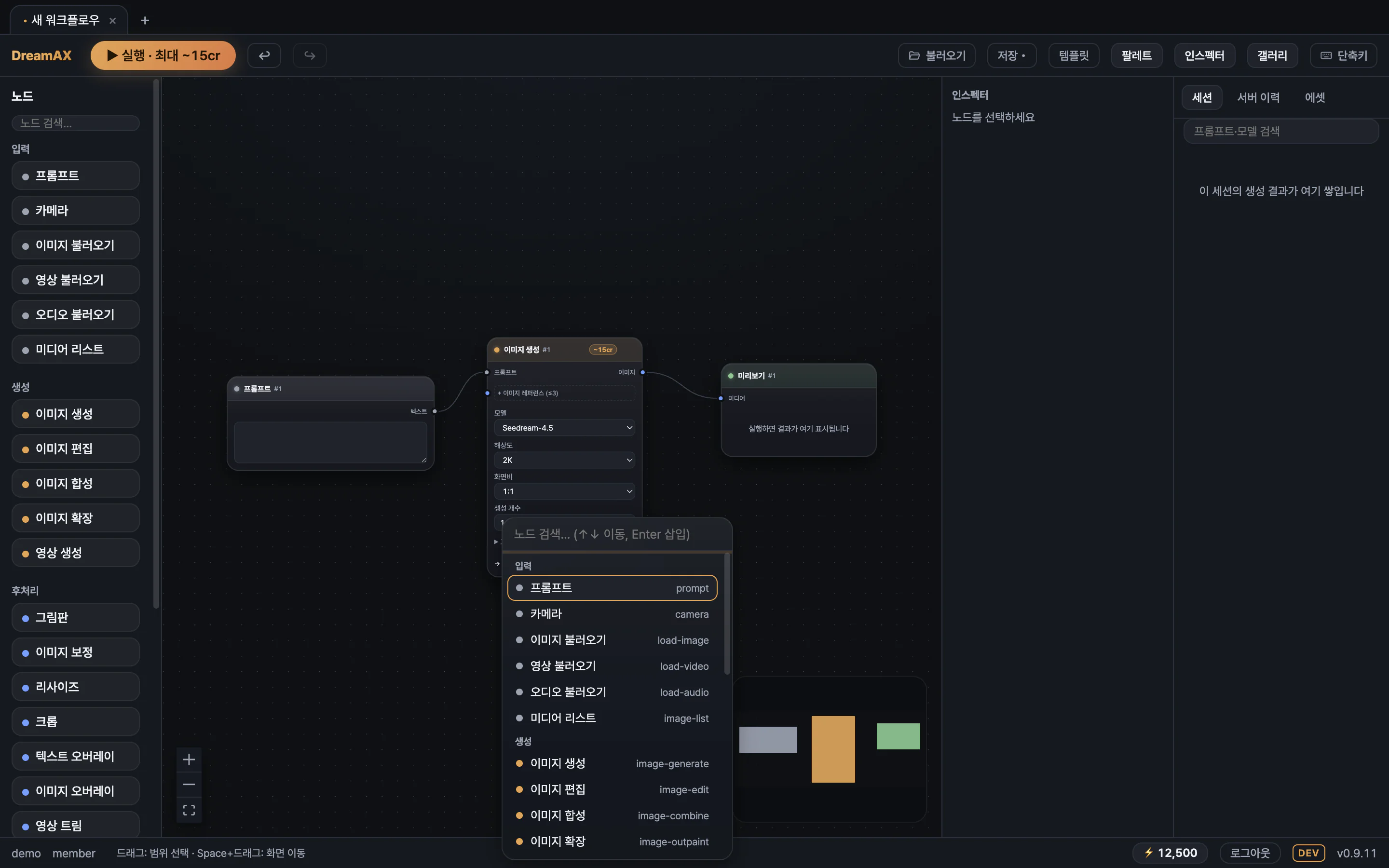
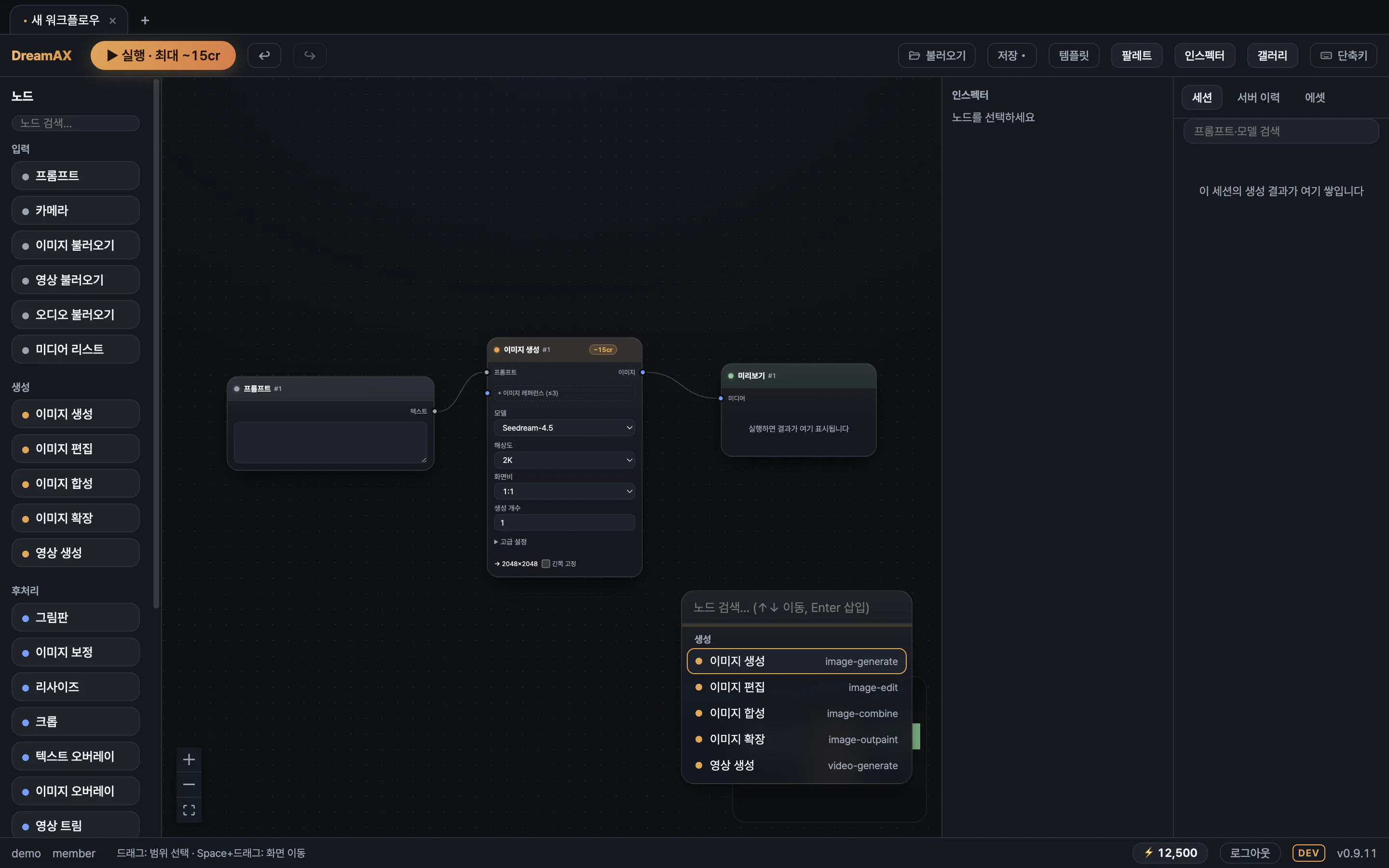
이미지 생성·영상 생성 노드를 만들면 프롬프트 노드가 왼쪽에 자동으로 생성·연결되어 바로 입력을 시작할 수 있습니다.
3.3 노드 연결
- 노드 양옆의 포트(점)를 드래그해 연결합니다. 데이터 종류(텍스트·이미지·영상·오디오)가 맞는 포트끼리만 이어집니다.
- 필수가 아닌 입력에는 (선택)이 붙습니다. 연결선을 드래그해 다른 포트로 옮기면 재연결됩니다.
- 연결·노드 삭제는 선택 후 Backspace. 연결선은 ⌥+클릭으로 바로 지울 수 있습니다.
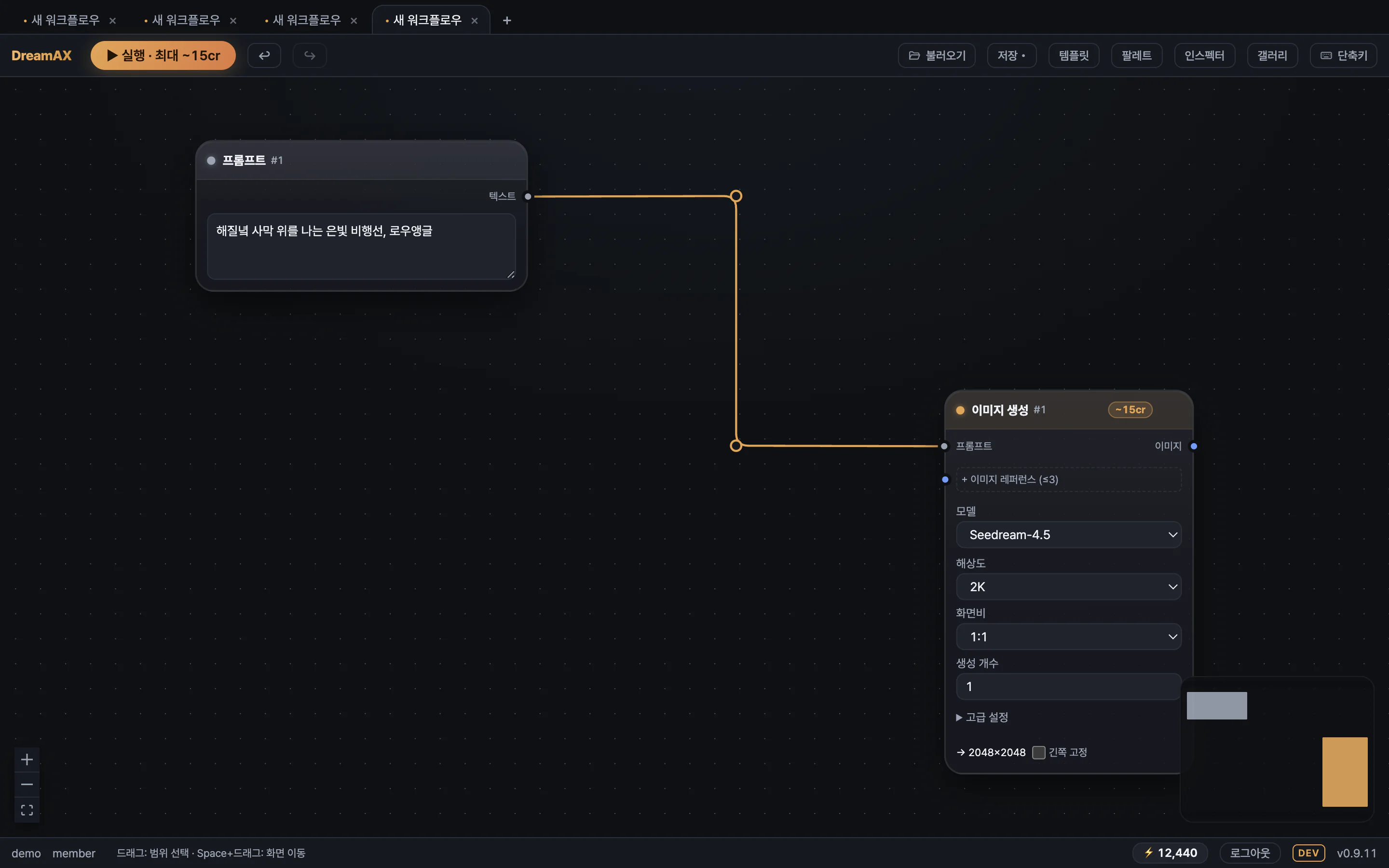
- 연결선을 더블클릭하면 드래그 가능한 꺾임점이 생겨 선을 깔끔하게 정리할 수 있습니다. 꺾임점은 파일에 함께 저장되고, ⌥+클릭으로 꺾임점만 제거합니다.
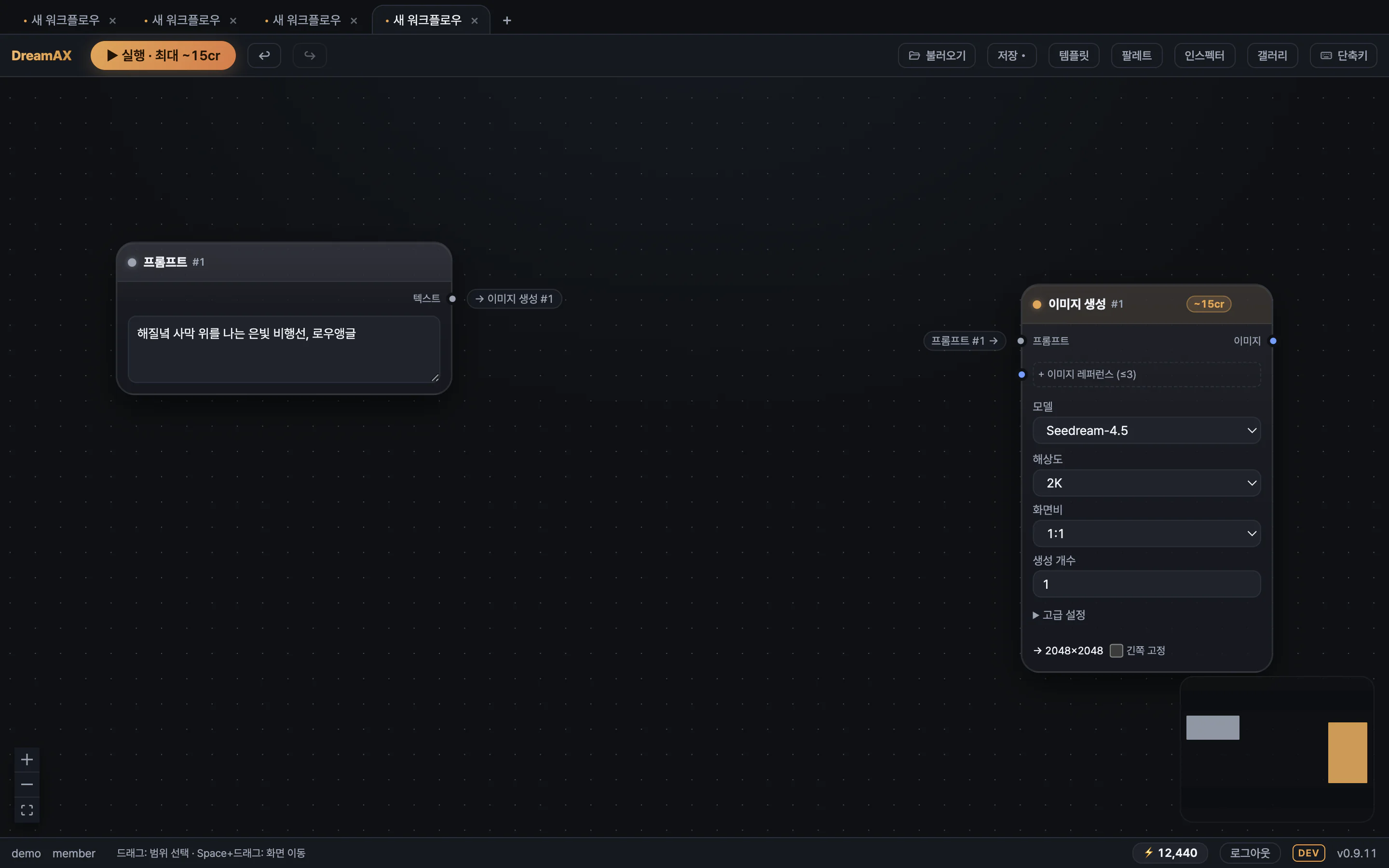
- 연결선을 우클릭해 무선으로 전환하면 선이 사라지고 양끝에 상대 노드 이름표만 남습니다 — 멀리 떨어진 노드를 잇는 긴 선을 정리할 때 좋습니다. 이름표에 마우스를 올리거나 선택하면 실선이 반투명으로 미리 보이고, 이름표 우클릭으로 언제든 유선으로 되돌립니다. 실행·저장·복사·삭제는 유선과 완전히 동일합니다.
3.4 선택·복사·붙여넣기
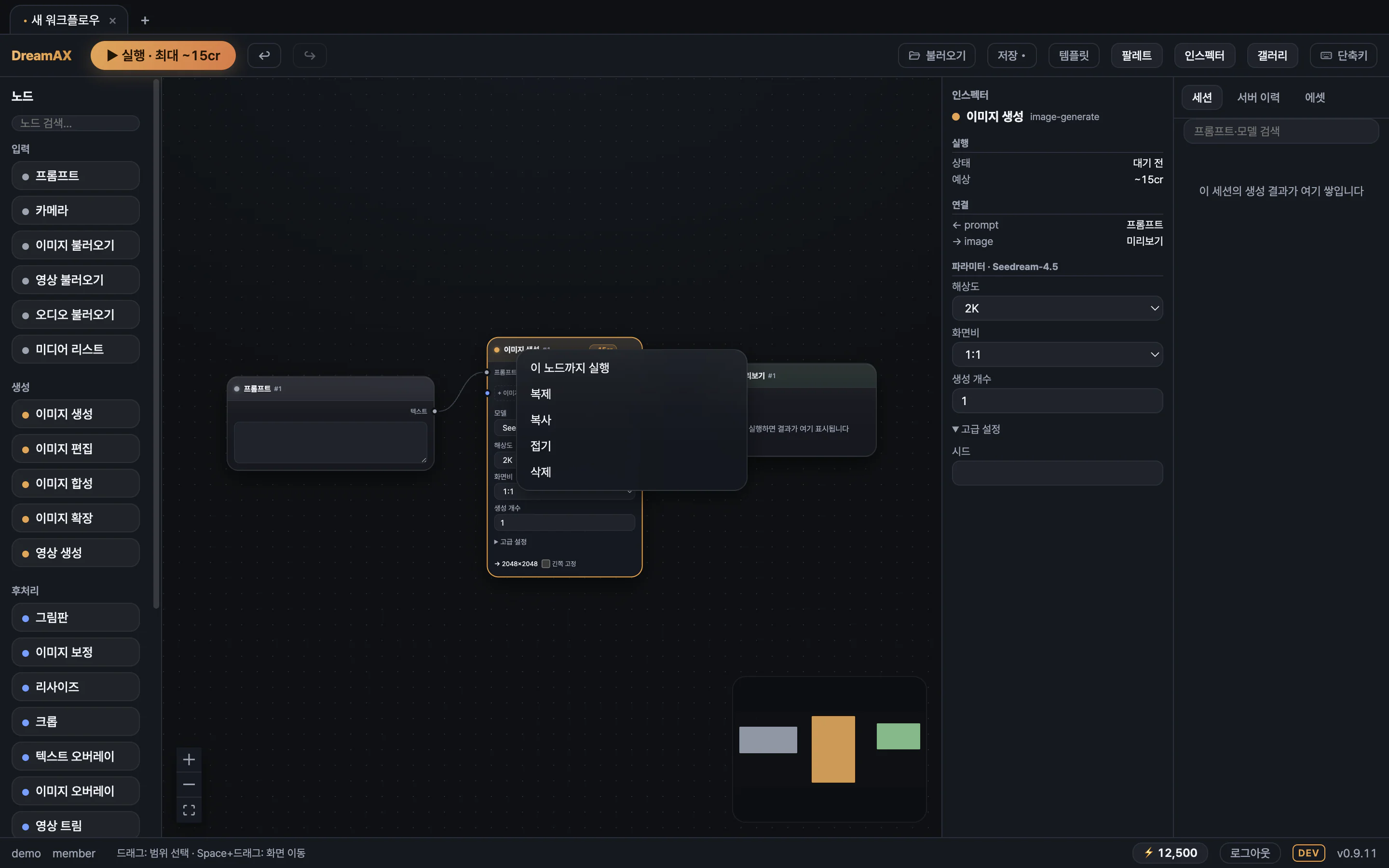
- ⌘C/⌘V/⌘X/⌘D — 노드를 연결·완료된 결과까지 함께 복사합니다. 붙여넣은 사본은 썸네일이 바로 보이고, 다시 실행해도 캐시로 처리되어 재과금이 없습니다. 탭 사이에도 붙여넣을 수 있습니다.
- 단일 노드의 이미지 결과를 복사하면 다른 앱에도 그림으로 붙여넣을 수 있습니다.
- Finder·탐색기에서 복사한 파일을 캔버스에 붙여넣거나 드래그해 놓으면 종류에 맞는 불러오기 노드가 생깁니다. 스크린샷 같은 클립보드 이미지도 바로 붙여넣어집니다.
- 갤러리의 썸네일을 캔버스로 드래그하면 그 미디어를 쓰는 노드가 생깁니다.
3.5 그룹과 메모
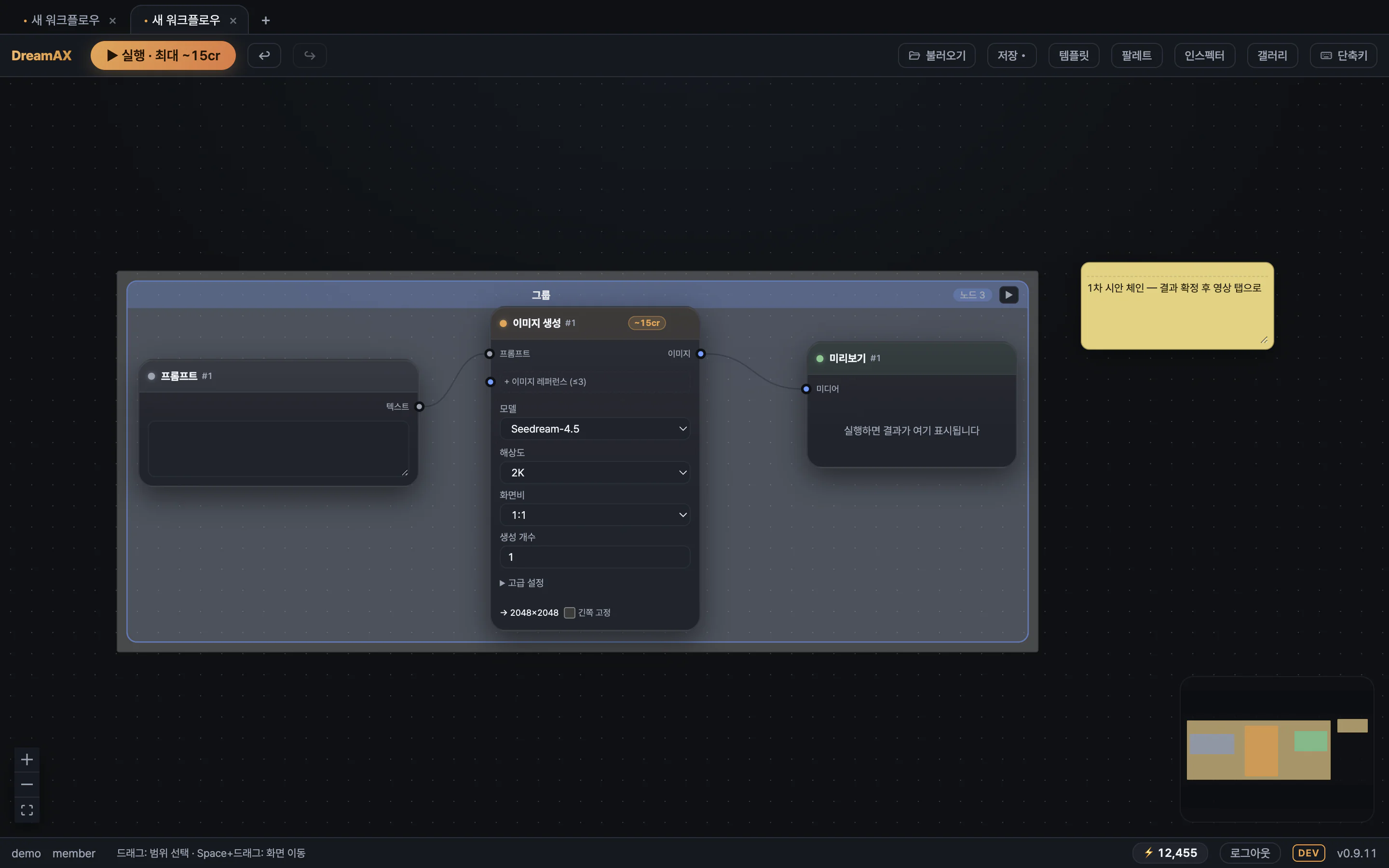
- 그룹 — 타이틀바를 드래그하면 안에 든 노드가 함께 움직입니다. 더블클릭으로 이름을 바꾸고, 선택하면 색(4종)을 고를 수 있습니다. 프레임 안에 완전히 들어온 노드가 그룹의 멤버가 됩니다.
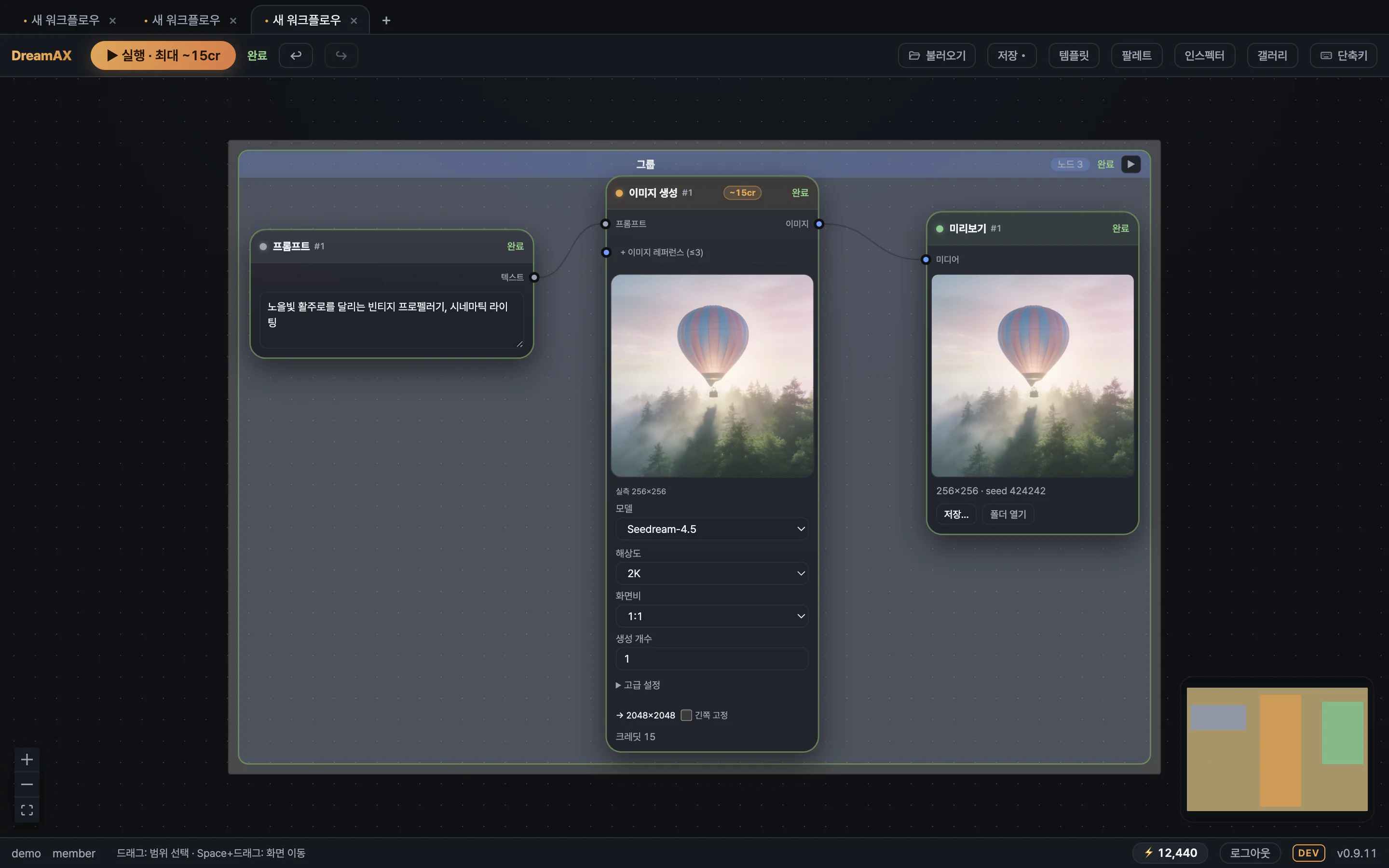
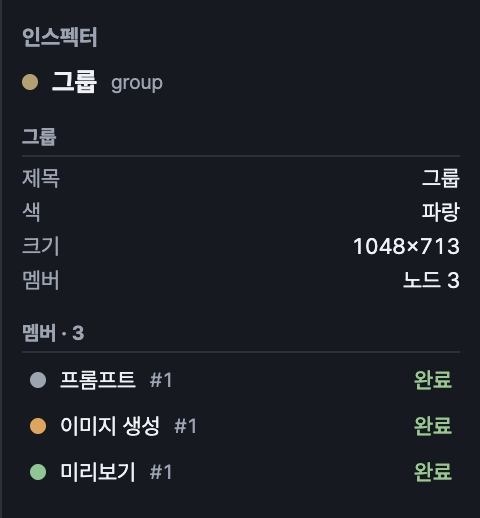
- 그룹 실행 — 타이틀바에 멤버 수(노드 N)와 실행 상태(실행 중·완료·오류)가 표시되고, ▶를 누르면 그룹 안 노드만 한 번에 실행됩니다 — 그룹 밖 노드는 건드리지 않습니다. 그룹을 선택하면 인스펙터에 멤버 목록이 열립니다: 행 클릭 = 그 노드 선택, 더블클릭 = 화면 이동.
- 메모 — 자유롭게 붙이는 스티키 노트(색 5종). 그룹·메모는 실행에 영향을 주지 않습니다.
3.6 노드 카드 읽는 법
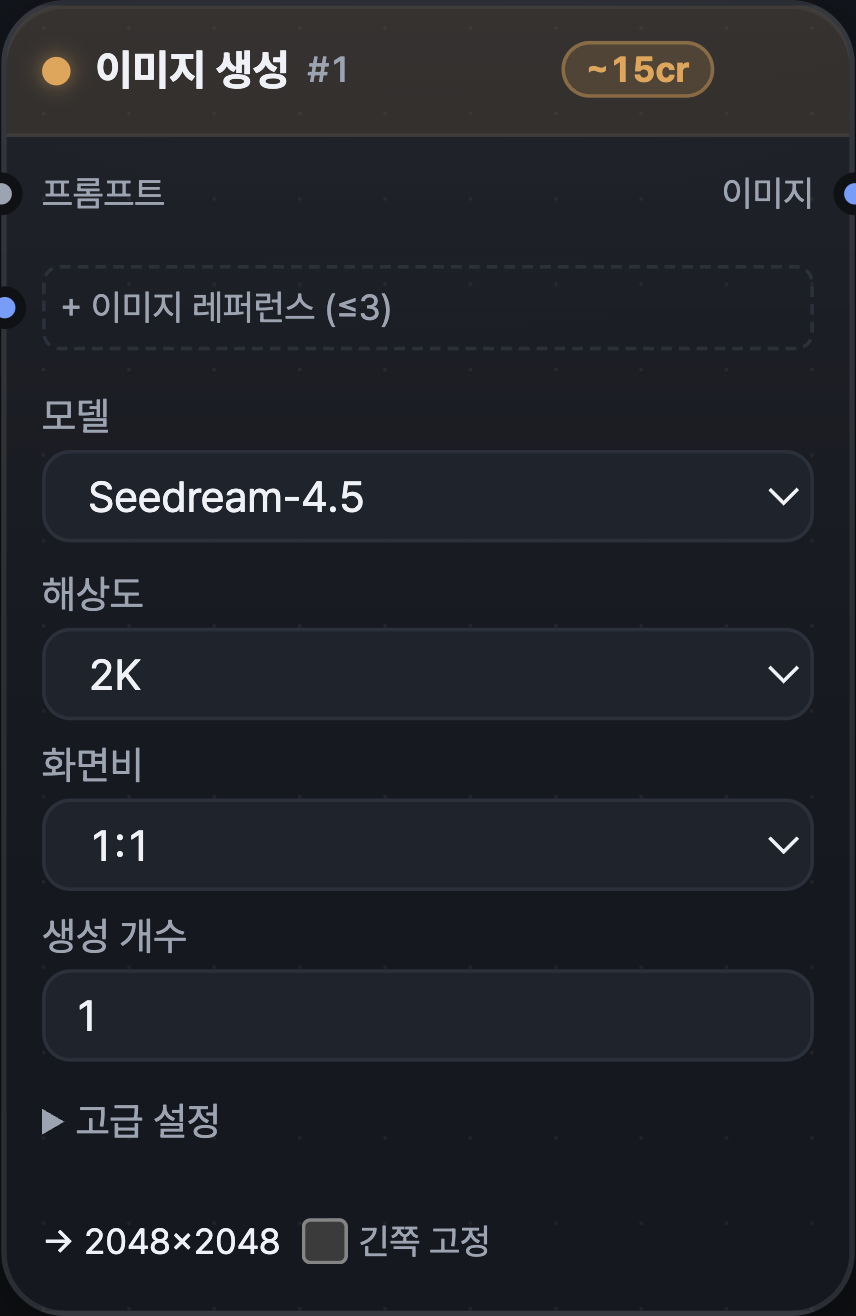
| 표시 | 의미 |
|---|---|
| 카테고리 점·제목·#번호 | 노드 종류와 같은 종류 안에서의 순번. |
| ~15cr | 이 노드의 예상 소모 크레딧. ≥~15cr는 하한 추정, 예상 불가는 실제 청구와 달라 표시를 중단한 상태. |
| ▶ | 이 노드까지 실행 — 이 노드에 필요한 앞 단계만 실행합니다. |
| 상태 배지 | 대기 · 실행 중 · 완료 · 캐시(재청구 없음) · 오류 · 건너뜀 · 취소됨. |
| 복원됨 | 이전 세션에서 복원된 결과. 다시 실행하면 새로 생성(과금)됩니다. |
| 헤더 더블클릭 | 카드 접기/펼치기 — 접힌 카드도 연결은 유지됩니다. |
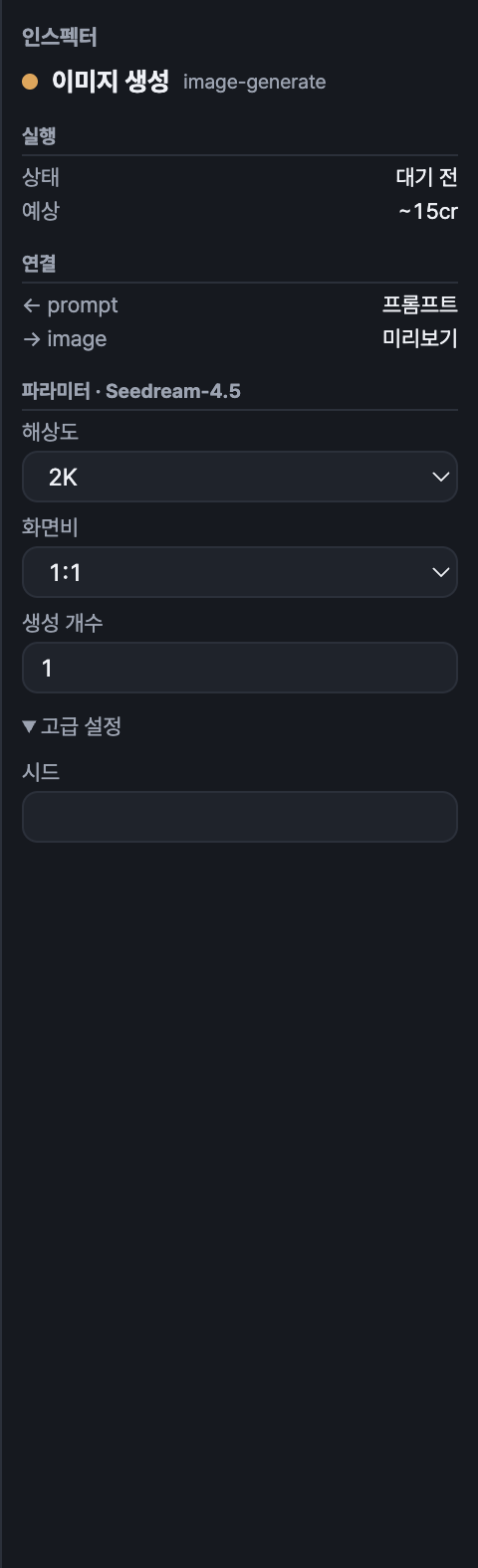
3.7 실행과 생성 개수
- 전체 실행 — 툴바 ▶ 또는 ⌘Enter. 이 노드까지 실행 — 노드 헤더의 ▶ 또는 우클릭 메뉴.
- 실행 전 문제(필수 입력 누락, 레퍼런스 상한 초과 등)는 툴바 ⚠ 오류 칩에 모여 표시되고 실행이 차단됩니다.
- 중지는 ■ 중지 또는 ⌘. — 진행 중인 서버 작업도 취소합니다.
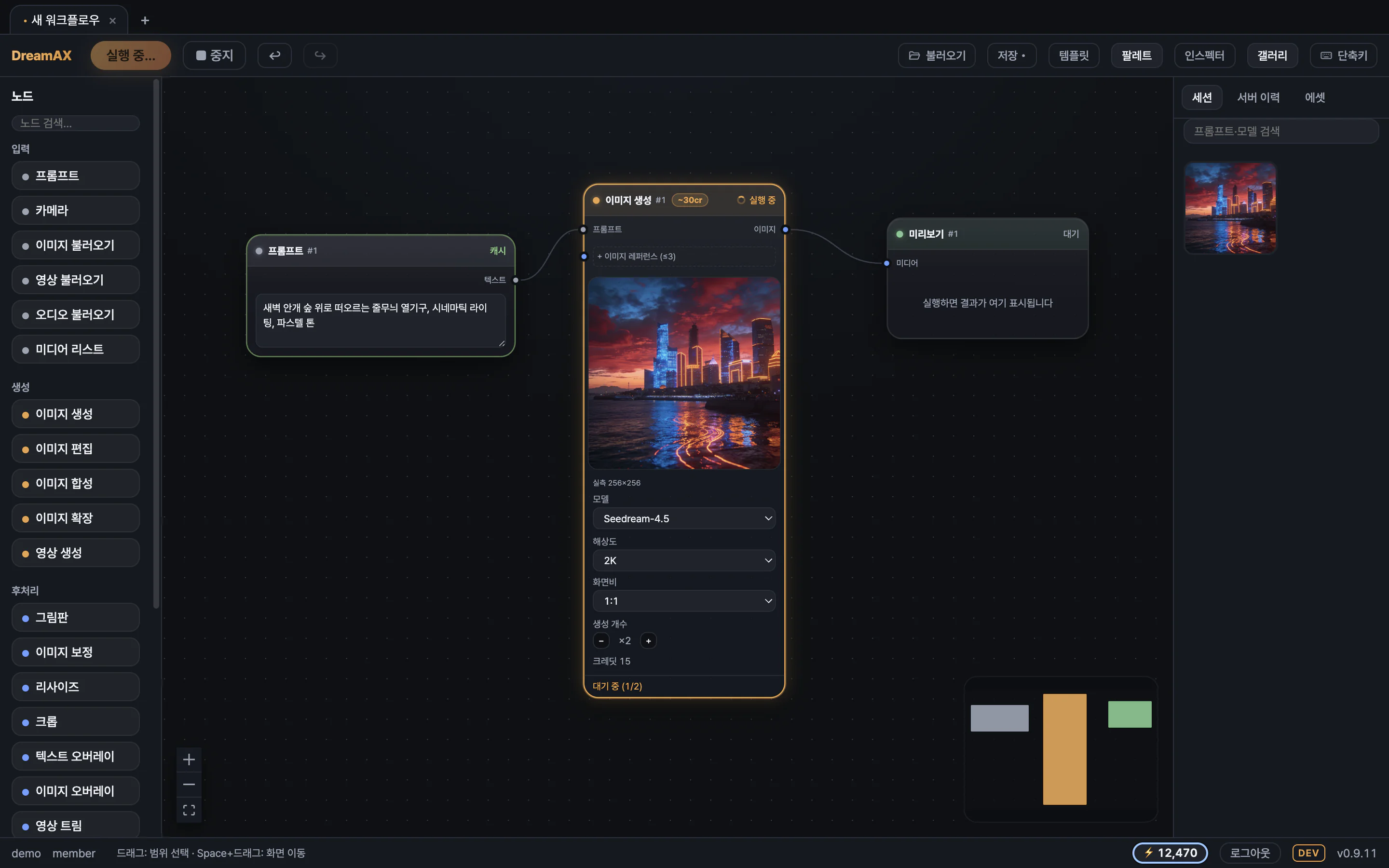

3.8 결과 다루기
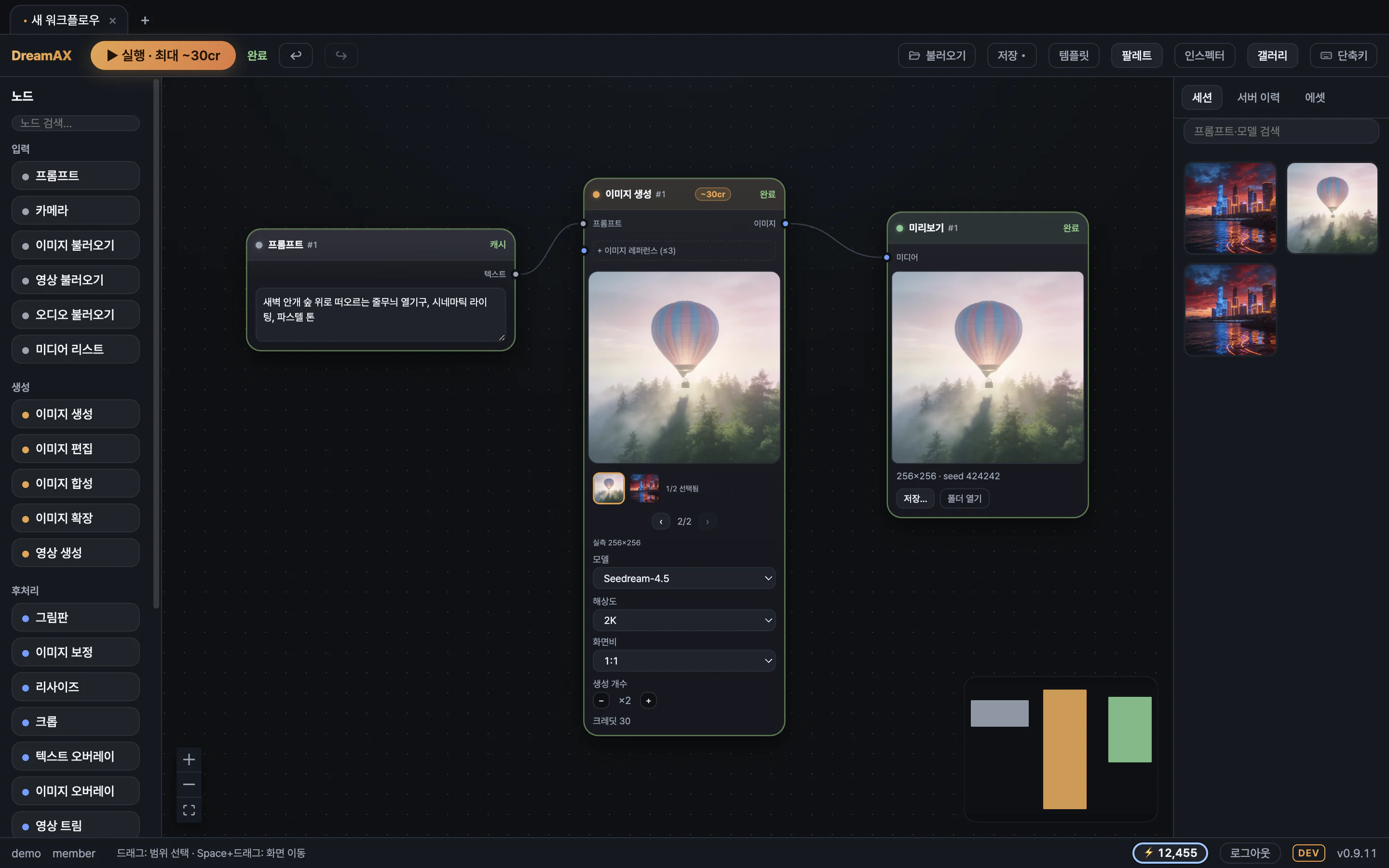


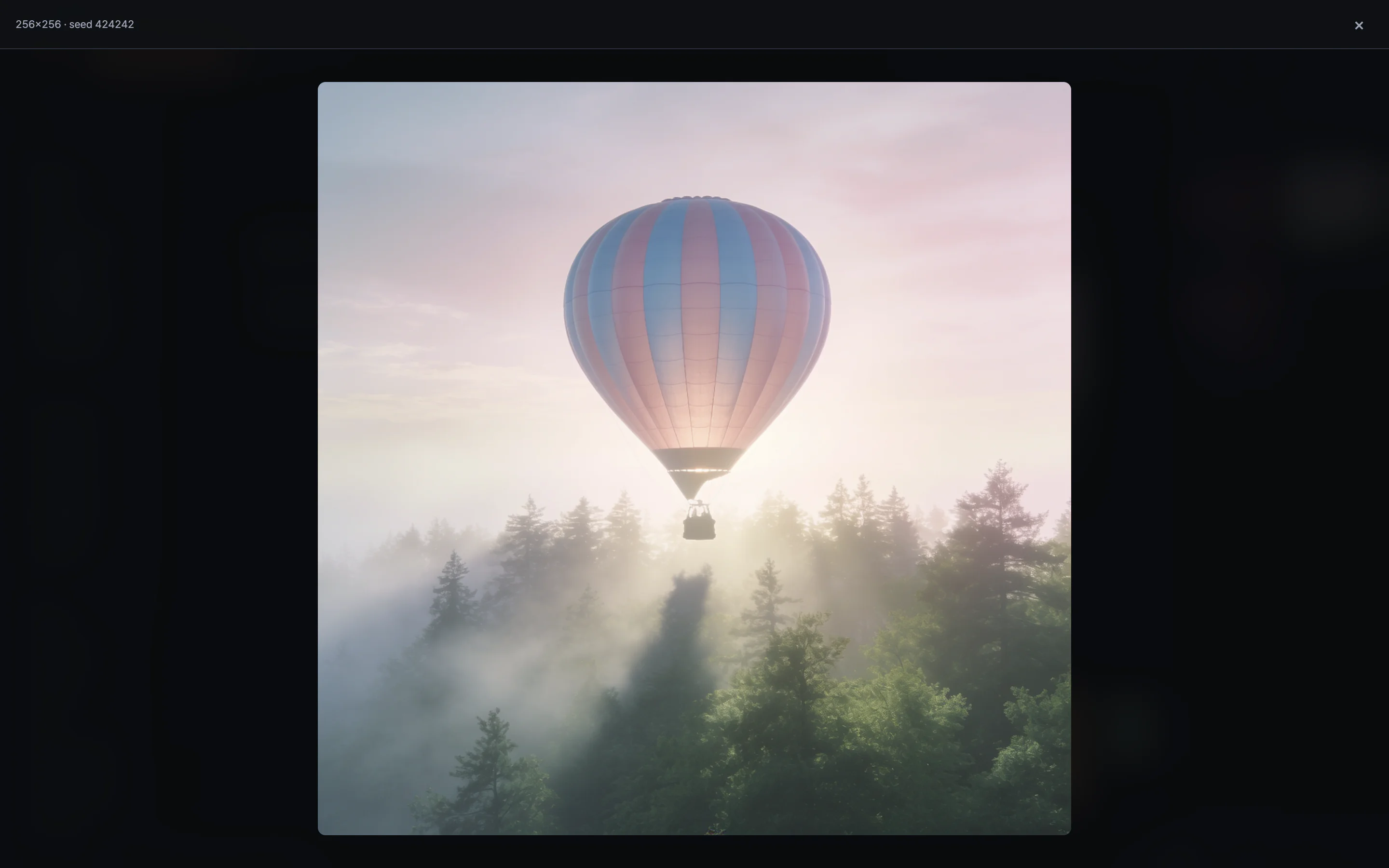
저장은 세 곳에서 — 미리보기 노드의 저장… / 폴더 열기, 갤러리 상세의 저장…, 그리고 실행할 때마다 자동으로 파일을 남기는 디스크 저장 노드.
3.9 갤러리와 에셋
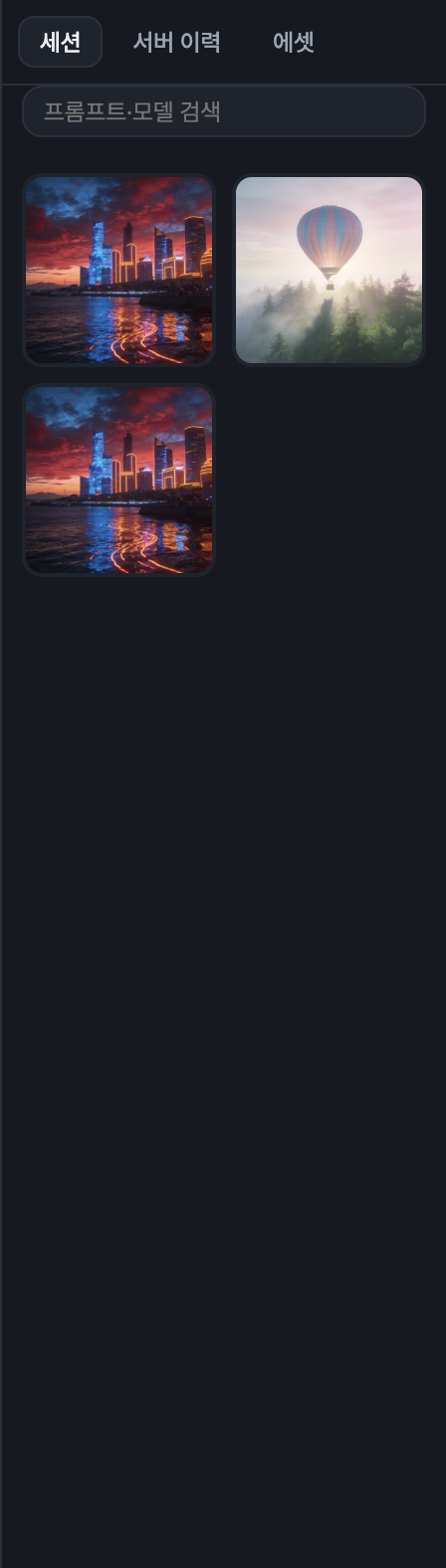
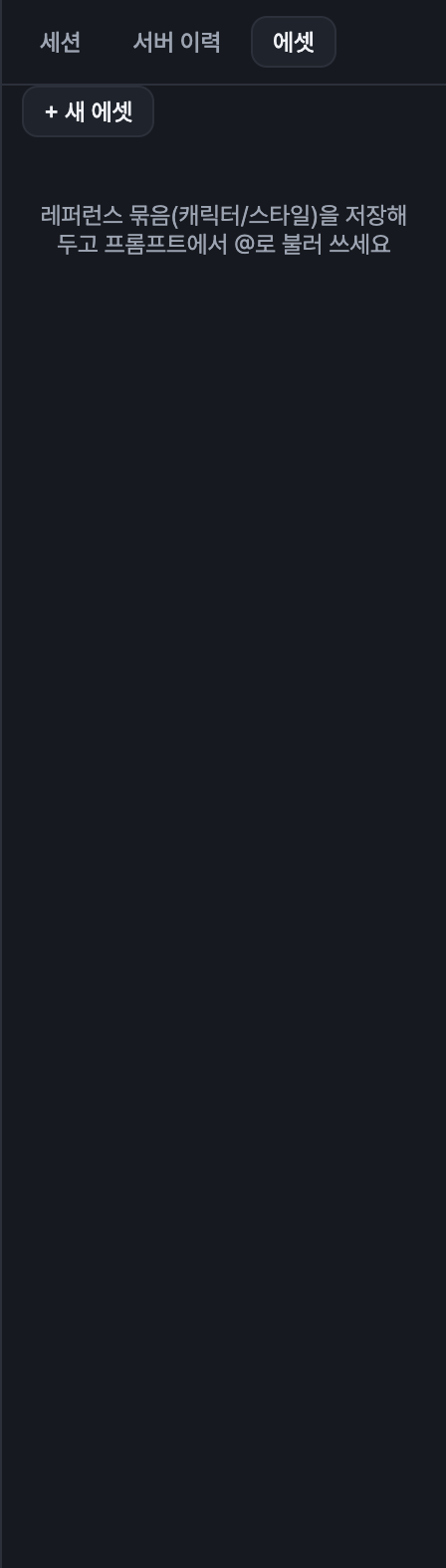
3.10 탭·저장·템플릿

- 탭 — ⌘T 새 탭, 더블클릭으로 이름 지정, 제목의 •는 저장 안 된 변경. ⌘W/휠클릭으로 닫기.
- 저장 — ⌘S, 확장자 .dreamax. 실행 결과까지 함께 저장되어, 파일을 열면 썸네일이 그대로 복원됩니다.
- 자동 보호 — 작업 중 주기적으로, 그리고 생성이 시작되는 순간 즉시 임시 저장됩니다. 창을 닫으면 앱이 종료되지만 저장하지 않은 탭 세션은 다음 실행 때 자동 복구됩니다.
노드별 기능
노드는 다섯 카테고리로 나뉘고, 팔레트·미니맵·카드의 점 색이 카테고리를 나타냅니다.
4.1 입력
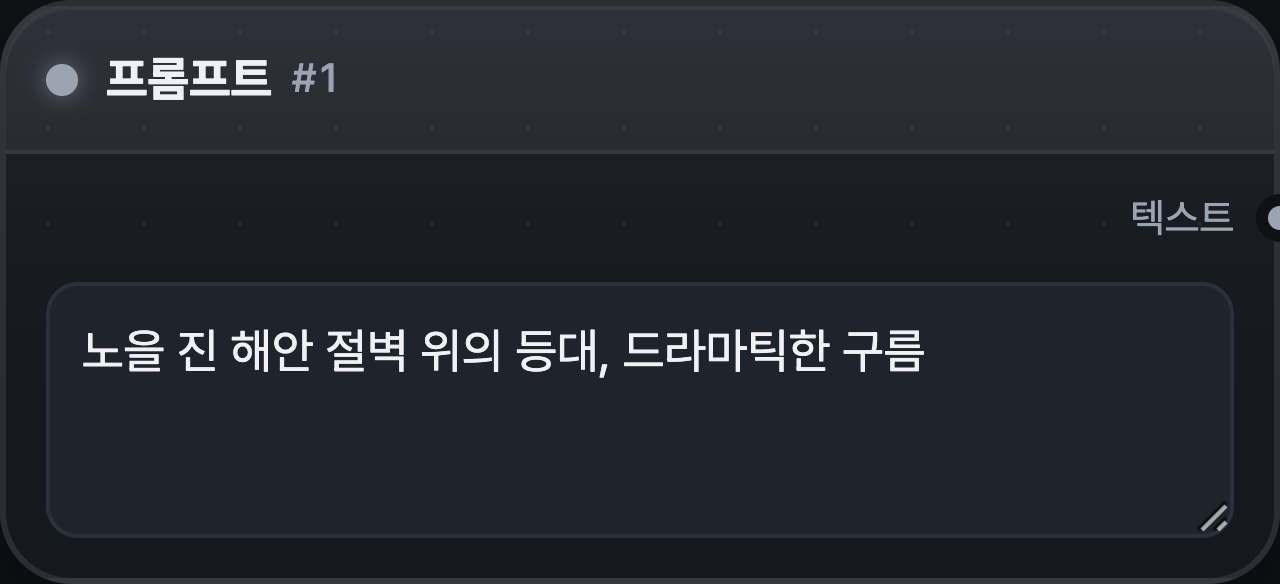
생성할 내용을 글로 쓰는 노드. 텍스트 출력을 생성 노드의 프롬프트 입력에 연결합니다.
- @로 에셋·미디어 참조를 칩 형태로 삽입할 수 있습니다.
- 하나의 프롬프트를 여러 생성 노드에 동시에 연결해 쓸 수 있습니다.
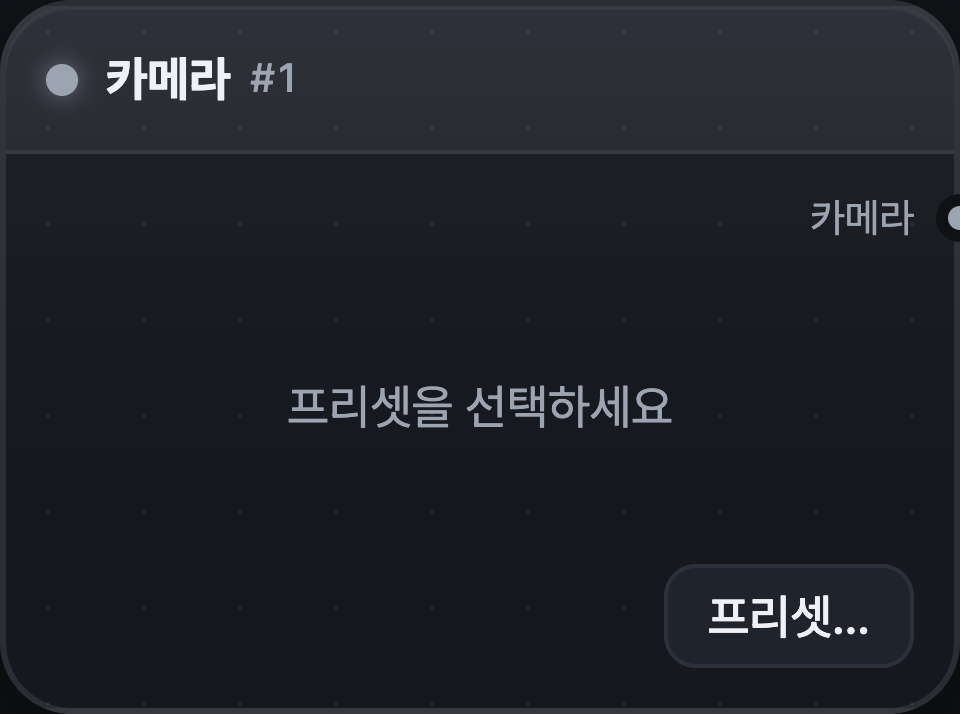
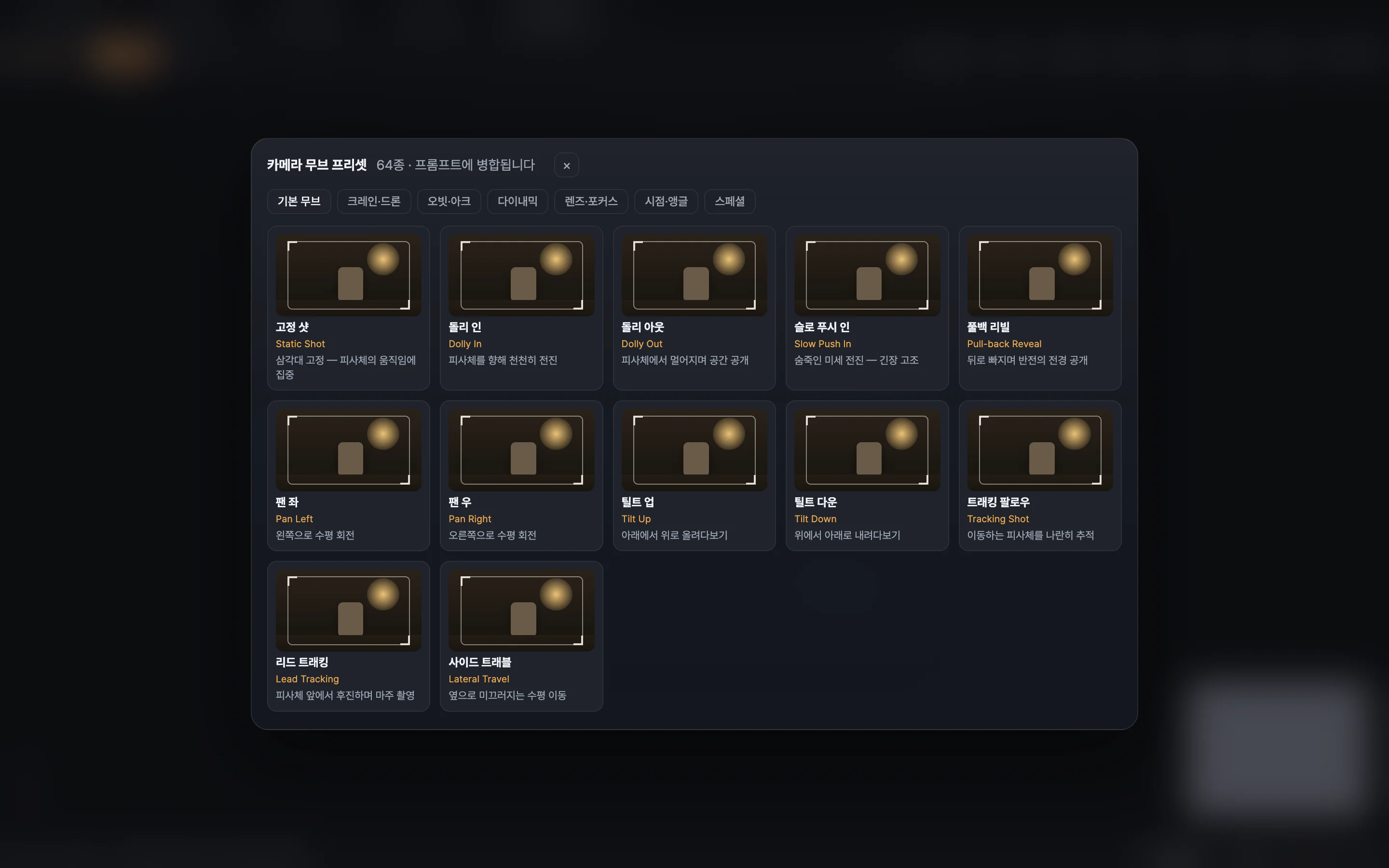
영상용 카메라 무브 프리셋을 골라 텍스트로 내보냅니다. 영상 생성 노드의 카메라 입력에 연결하면 프롬프트에 병합됩니다.
- 프리셋… 버튼으로 브라우저를 엽니다 — 기본 무브·크레인/드론·오빗/아크·다이내믹·렌즈/포커스·시점/앵글·스페셜 7분류 64종.
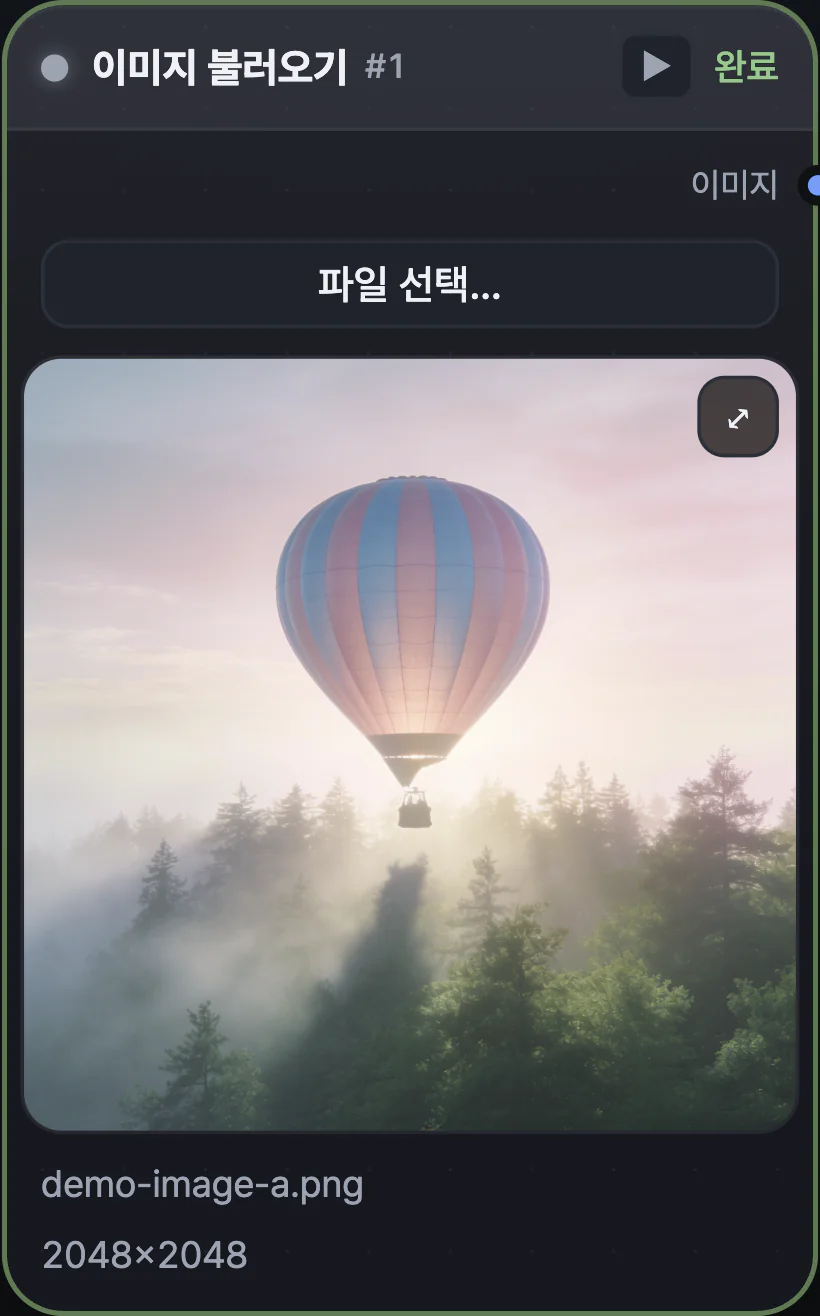
내 컴퓨터의 이미지를 캔버스로 가져옵니다. 편집·확장의 원본, 생성의 레퍼런스로 씁니다.
- 파일 드래그·붙여넣기로도 자동 생성됩니다. 썸네일의 ⤢로 크게 보기.
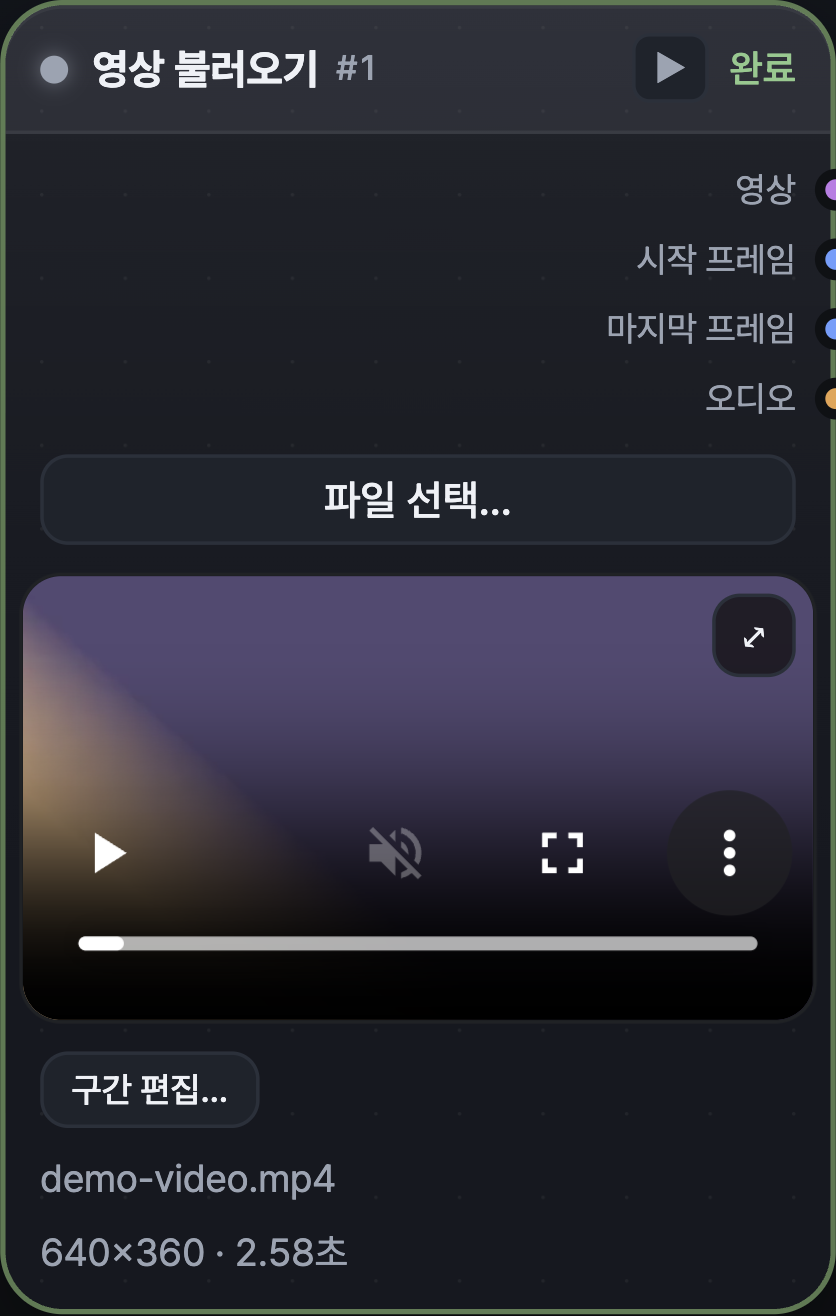
영상 파일을 가져옵니다. 영상 출력 외에 시작 프레임·마지막 프레임·오디오 파생 출력이 있어 연결하는 순간 로컬에서 추출됩니다(0크레딧).
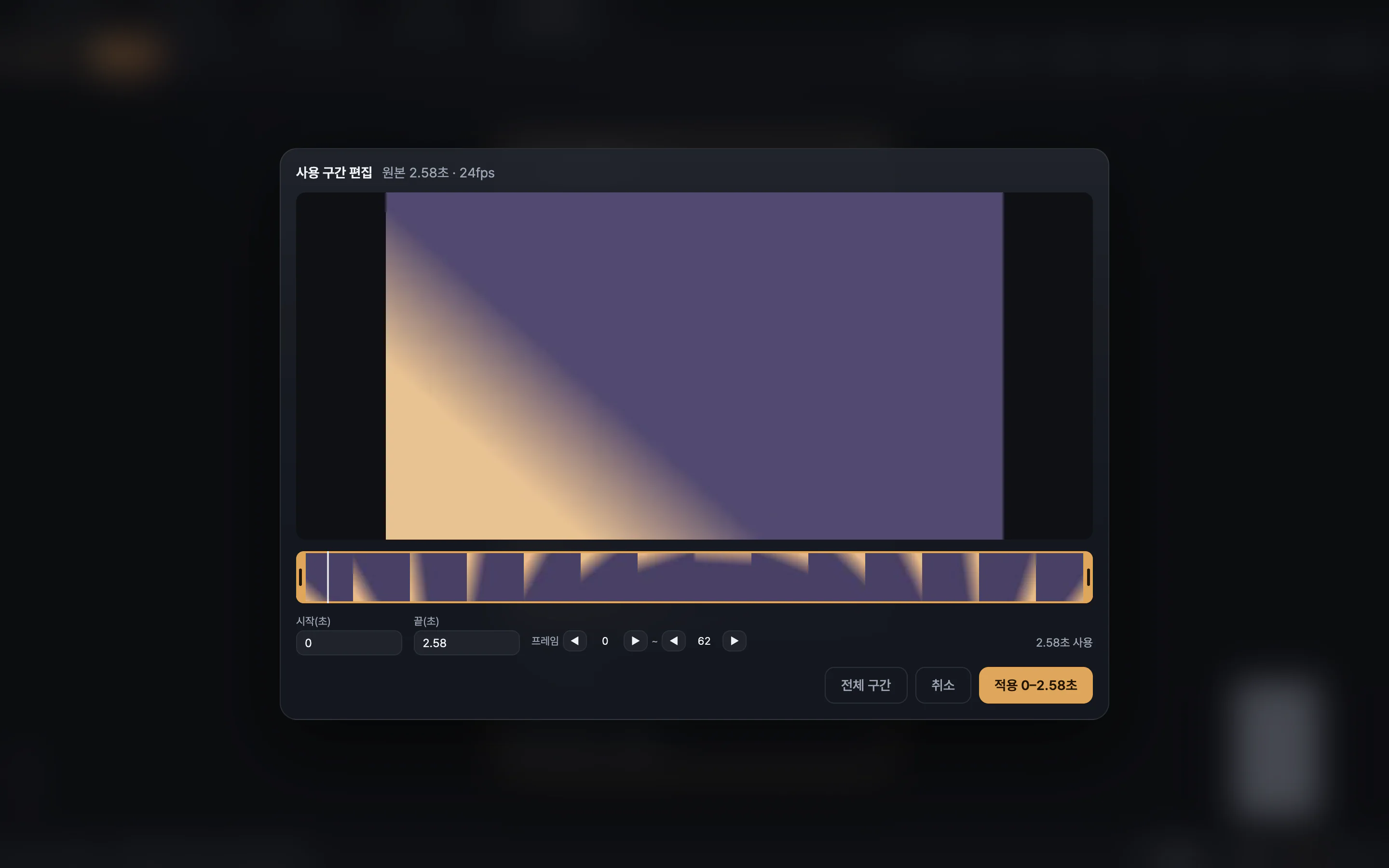
- 구간 편집… — 레퍼런스로 쓸 구간(시작~끝)을 지정합니다. 구간은 업로드 시 잘라서 전송됩니다.
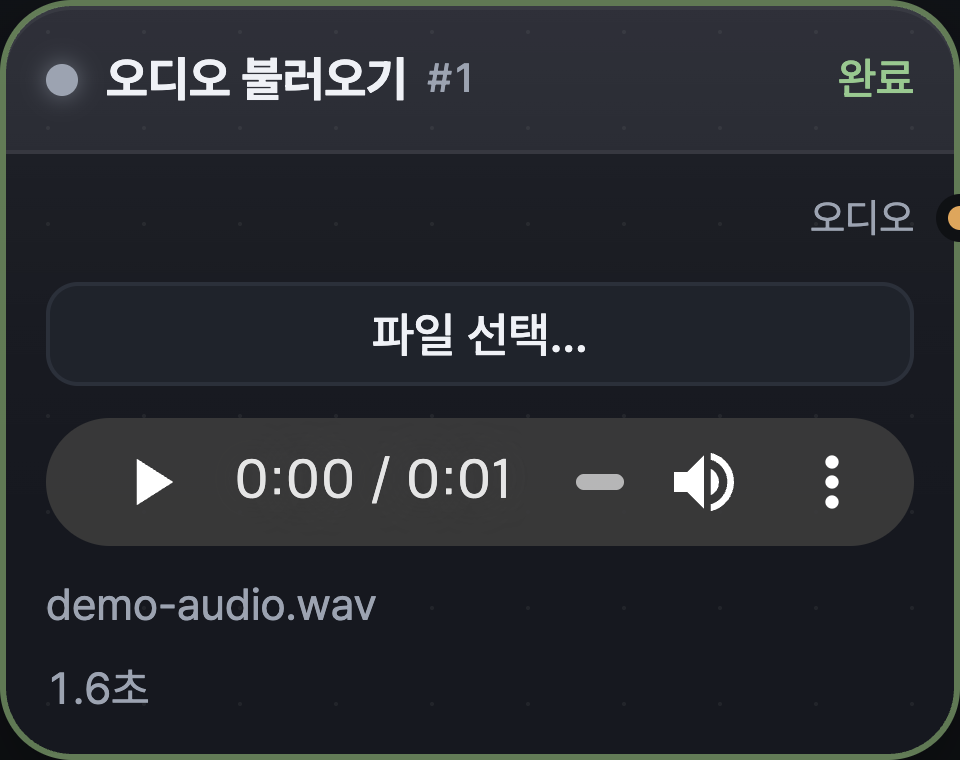
오디오 파일을 가져옵니다. 카드에서 바로 재생해 확인하고, 영상 생성의 오디오 레퍼런스에 연결합니다.
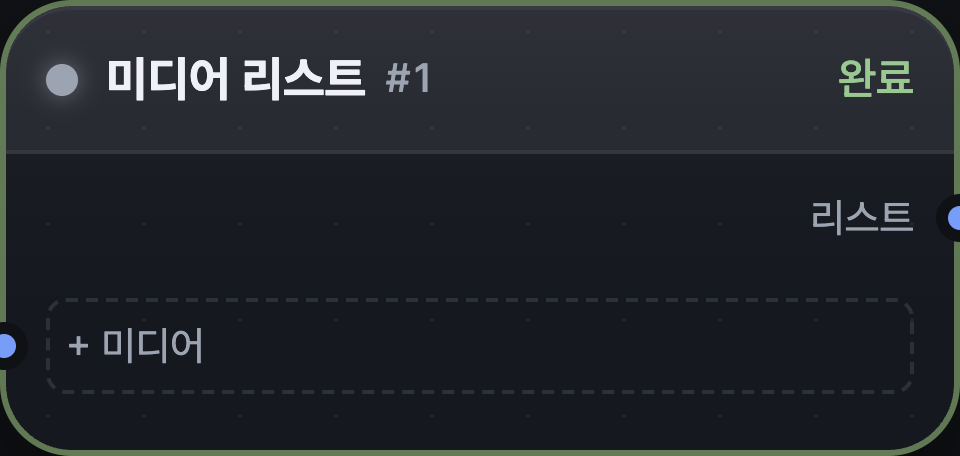
이미지·영상 여러 개(최대 14)를 하나의 출력으로 묶습니다. 레퍼런스 입력에 연결하면 전체가 펼쳐져 전달됩니다.
- 레퍼런스 조합을 자주 바꿔 쓸 때 한 노드로 관리하기 좋습니다.
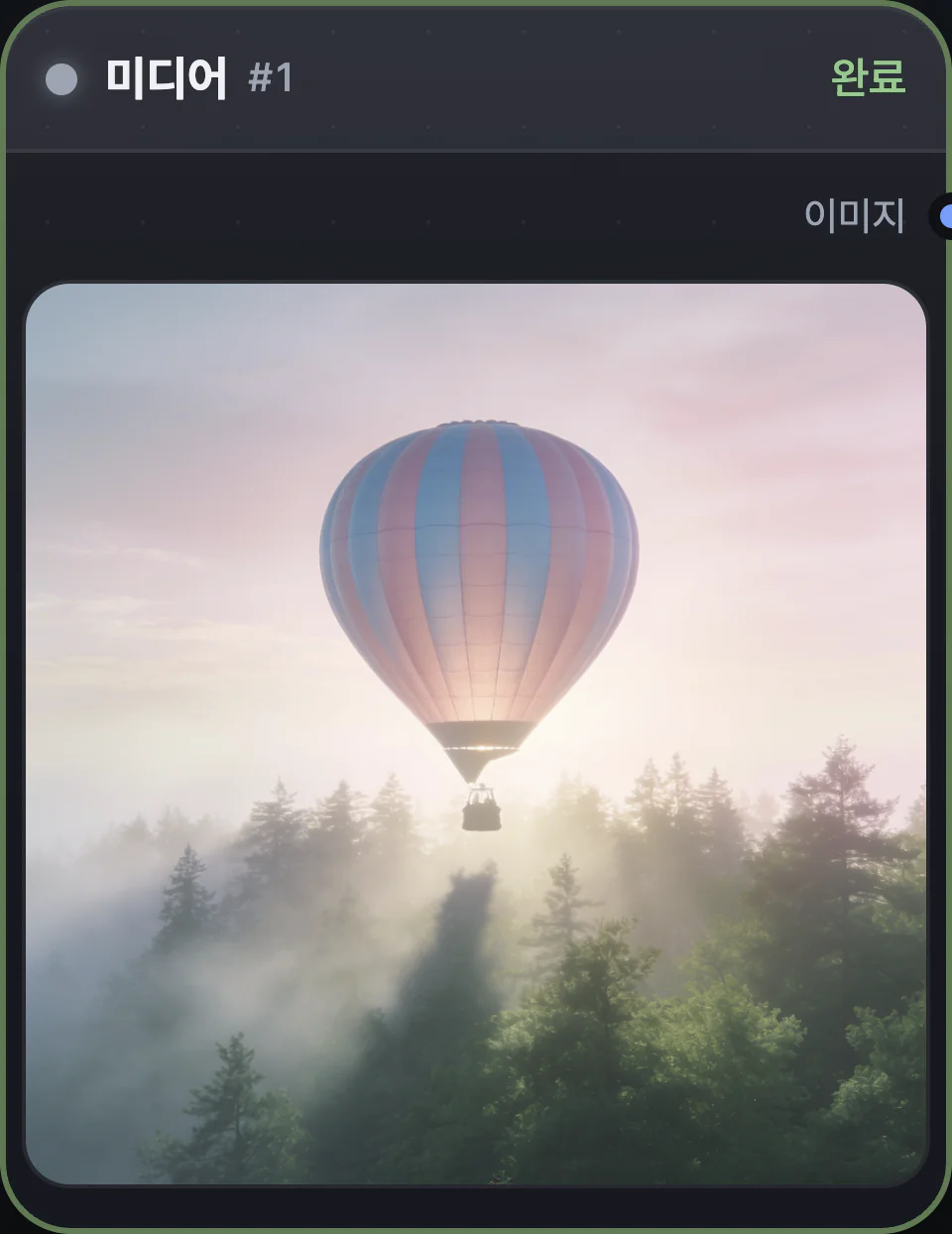
갤러리의 썸네일을 캔버스로 드래그하거나 캔버스로 버튼을 누르면 생기는 노드 — 이미 만들어 둔 결과를 원본 삼아 이어서 작업합니다.
- 영상 미디어는 영상 불러오기처럼 구간 편집·파생 출력(시작/마지막 프레임·오디오)을 지원합니다.
4.2 생성
생성 노드는 공통으로 모델 선택 → 모델별 파라미터 → 생성 개수 → 크레딧 표시 구조입니다. 파라미터는 선택한 모델이 제공하는 항목이 그대로 나타나고, 세부 항목은 고급 설정에 접혀 있습니다. 완료 후 카드 하단에 실제 청구·환불 크레딧이 표시됩니다.
프롬프트(필수)와 이미지 레퍼런스로 새 이미지를 만듭니다.
- 카드의 → 2048×2048은 서버로 전송될 최종 픽셀. 긴쪽 고정을 켜면 화면비를 유지한 채 긴 쪽 픽셀을 지정합니다.
- 레퍼런스 슬롯에서 장수·순서를 관리합니다.
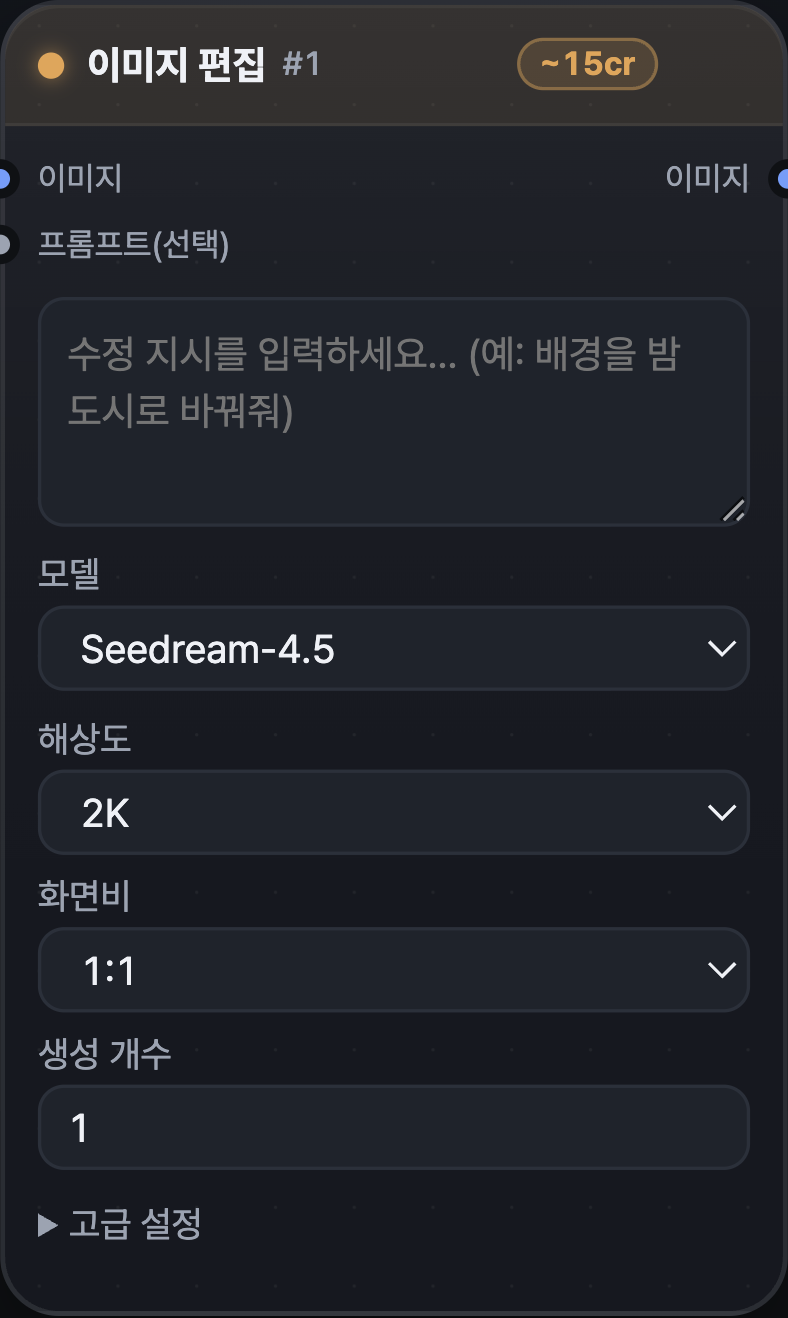
입력 이미지(필수)를 지시문대로 수정합니다 — 예: “배경을 밤 도시로 바꿔줘”.
- 지시는 카드 안에 바로 쓰거나, 프롬프트 노드를 연결하면 그쪽이 우선합니다.
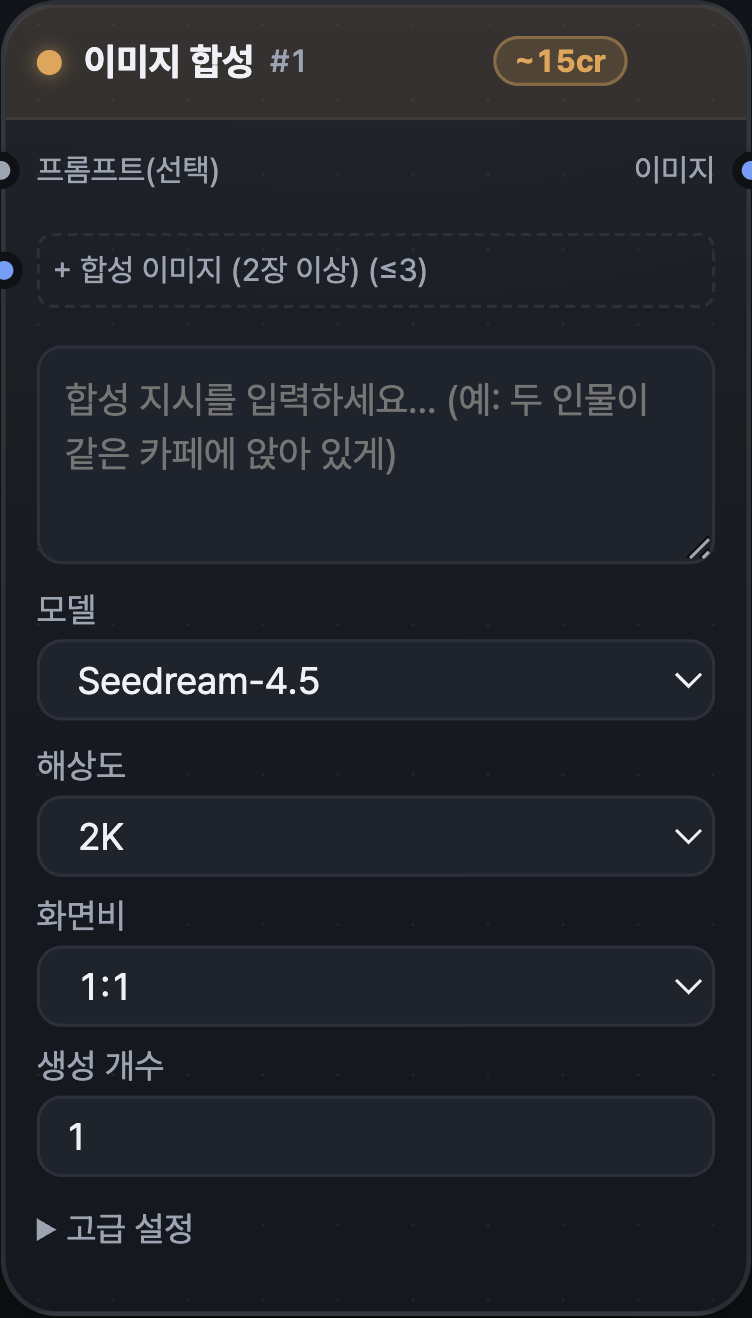
이미지 2장 이상을 조합해 한 장면으로 합성합니다 — 예: “두 인물이 같은 카페에 앉아 있게”.
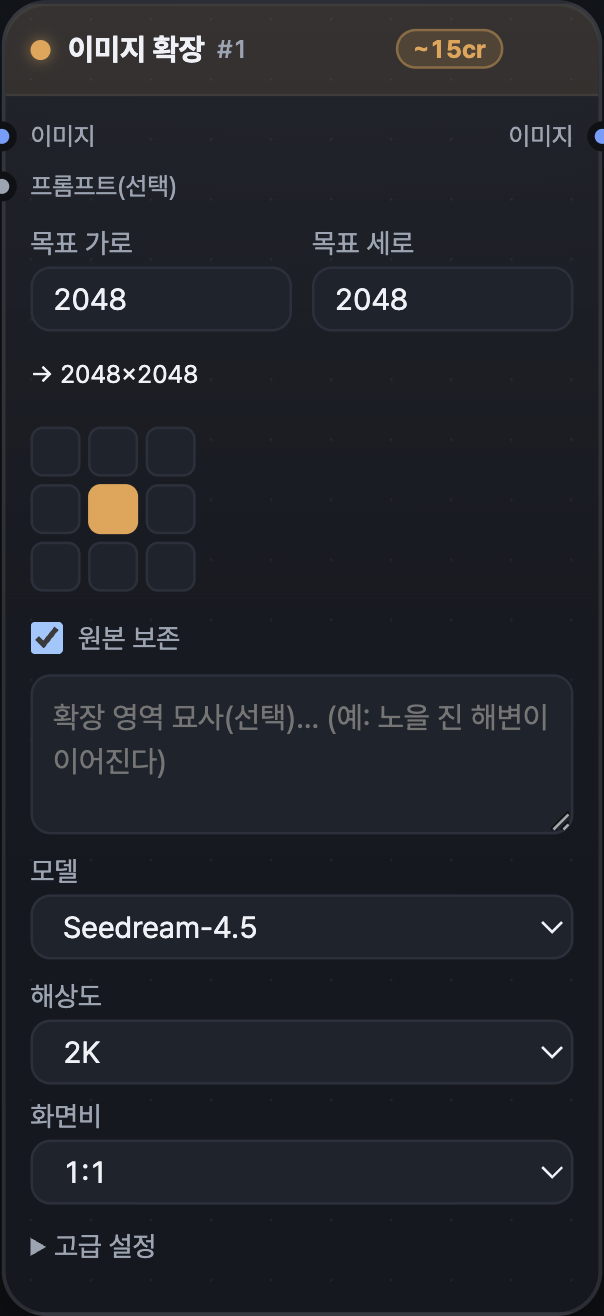
원본 바깥 영역을 그려 캔버스를 넓힙니다(아웃페인팅).
- 목표 가로·세로와 3×3 그리드로 원본이 놓일 위치를 정합니다.
- 원본 보존을 켜면 생성 후 원본 픽셀을 제자리에 되붙입니다.
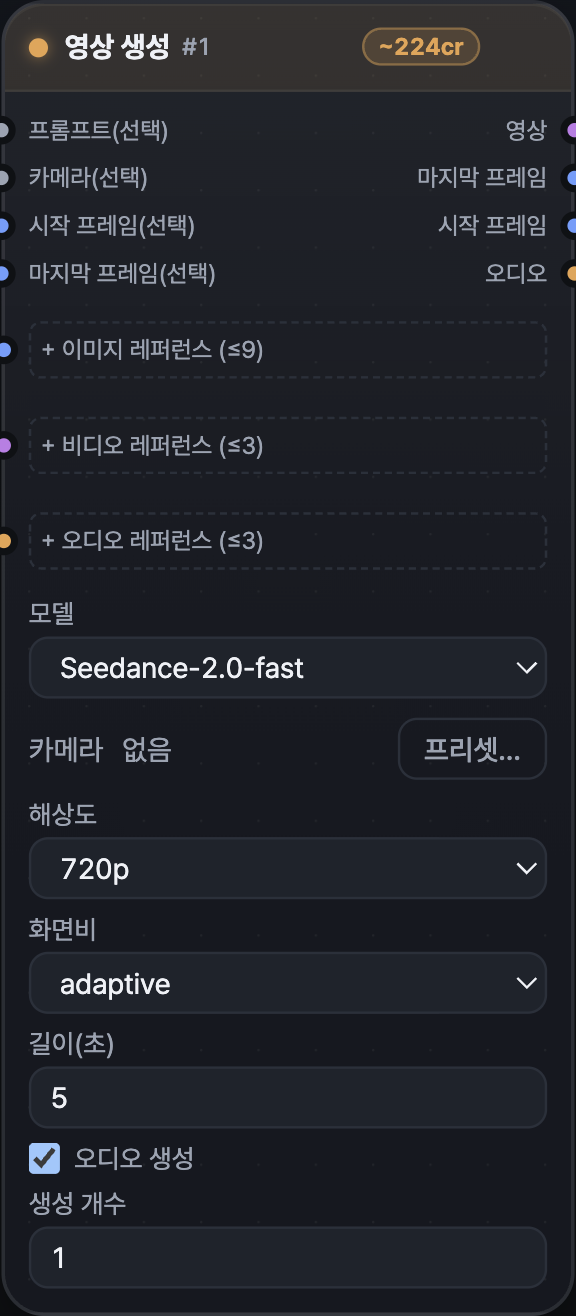
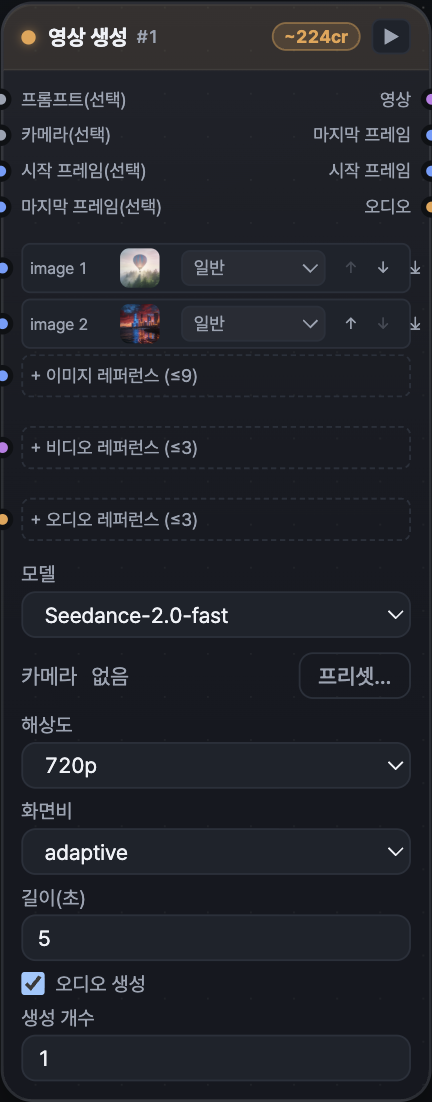
프롬프트·카메라 무브·레퍼런스로 영상을 만듭니다.
- 입력 — 프롬프트 · 카메라 · 시작 프레임(영상의 시작 이미지) · 마지막 프레임(영상의 마지막이 될 이미지, 시작 프레임과 함께 지정) · 이미지/영상/오디오 레퍼런스. 시작/마지막 프레임은 일반 레퍼런스와 함께 쓸 수 없습니다.
- 출력 — 영상 외에 마지막 프레임 · 시작 프레임 · 오디오 파생 출력이 있습니다. 마지막 프레임 출력을 다음 영상 생성 노드의 시작 프레임 입력에 연결하면 앞 장면에서 이어지는 영상을 만들 수 있습니다.
- 영상 레퍼런스는 구간 합계 상한이 있어 초과하면 실행 전에 안내됩니다.
4.3 후처리
모두 내 컴퓨터에서 처리되는 0크레딧 노드입니다. 이미지 계열은 입력 결과가 준비되면 실행 버튼 없이 자동으로 다시 계산되고, 영상 트림·크롭·오버레이는 무거운 작업이라 실행 시 처리됩니다.
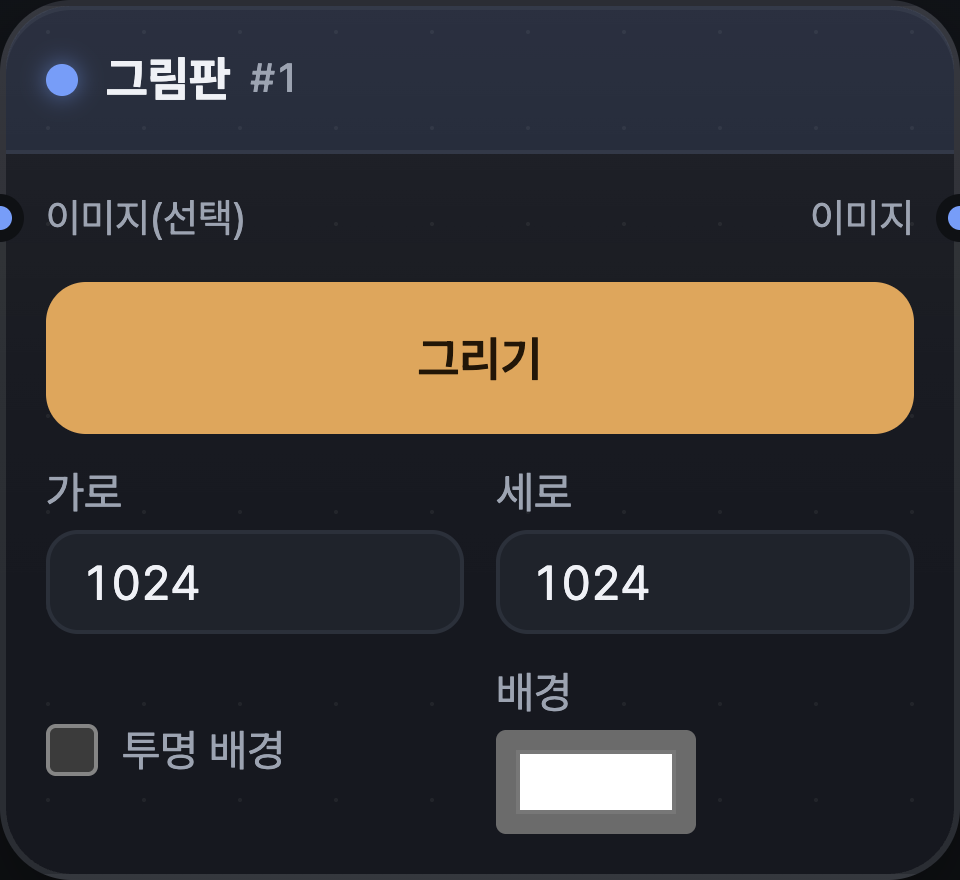
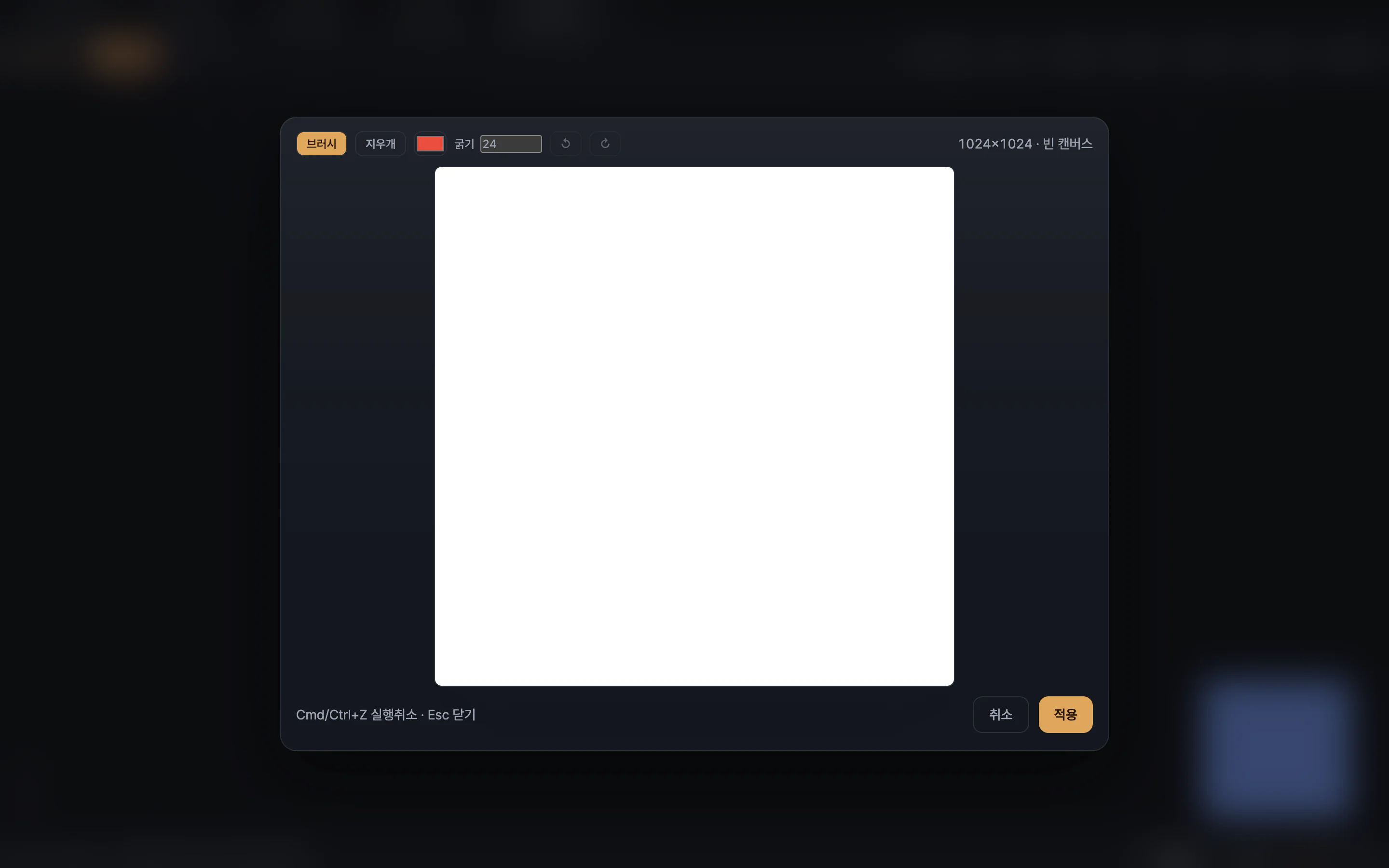
브러시로 직접 그립니다. 입력 이미지가 있으면 그 위에 드로잉을 겹쳐 출력하고, 없으면 지정 크기의 새 캔버스(투명 배경 가능)에 그립니다.
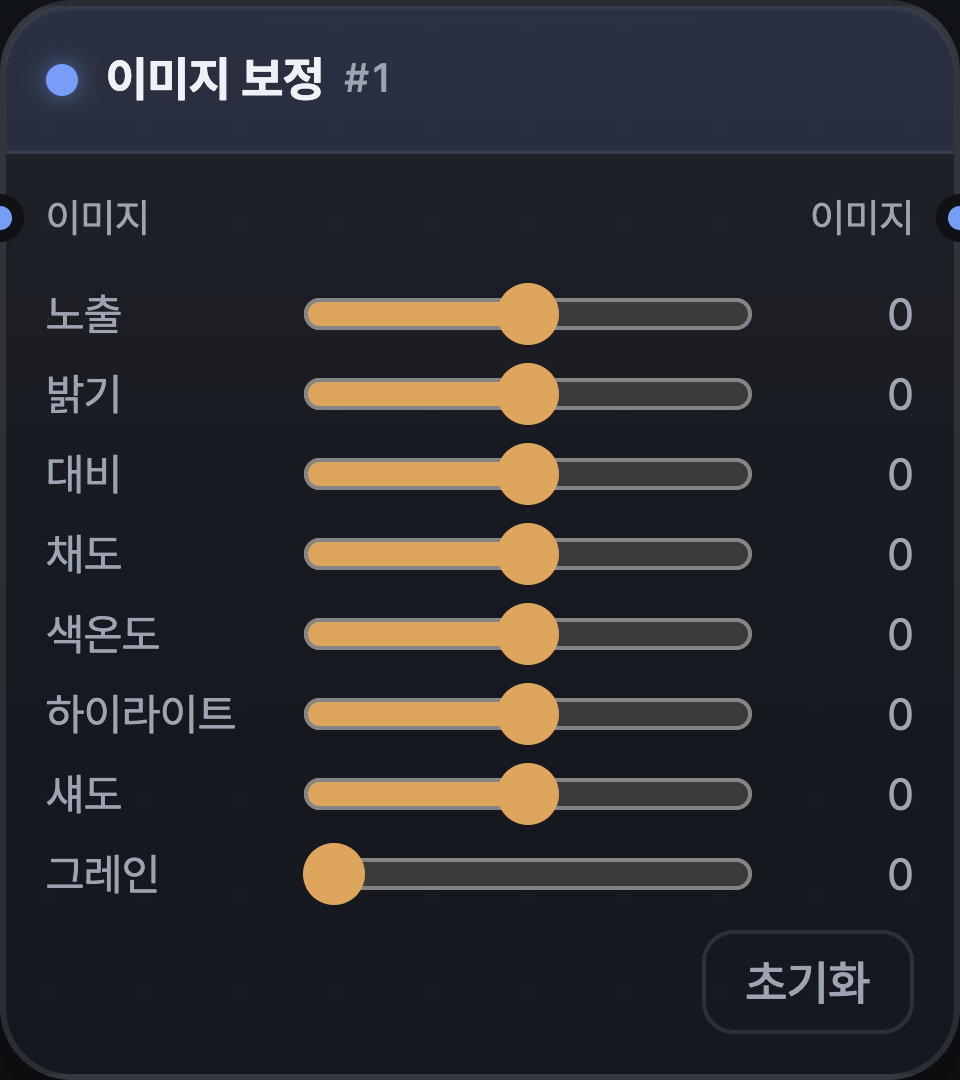
노출·밝기·대비·채도·색온도·하이라이트·섀도·그레인 8개 슬라이더로 톤을 다듬습니다.
- 슬라이더 더블클릭 = 0으로, 초기화 = 전체 리셋. 인스펙터에서도 같은 컨트롤을 쓸 수 있습니다.
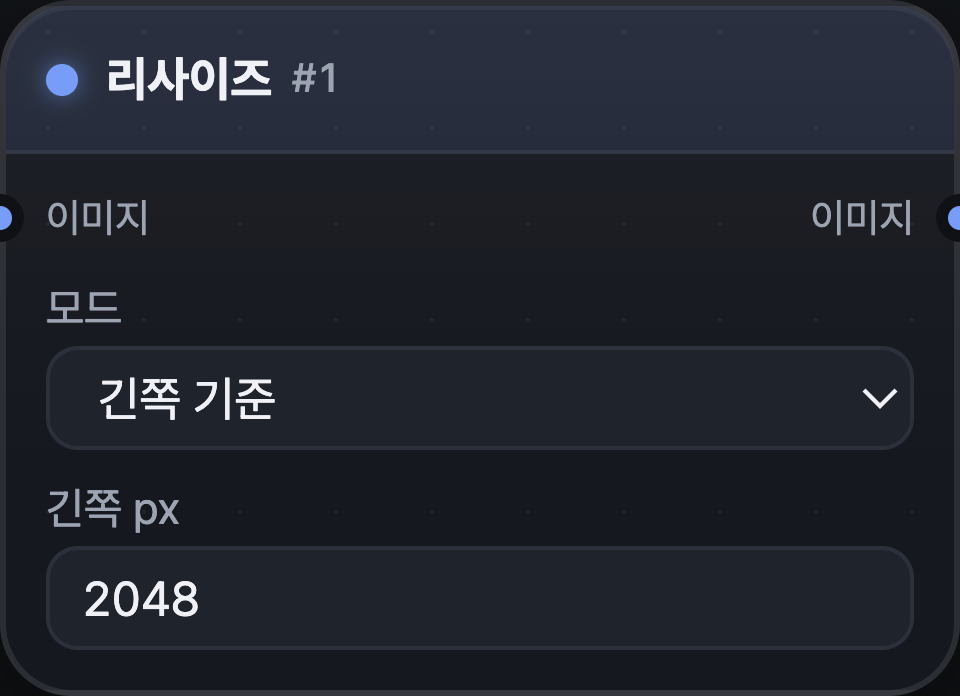
크기를 바꿉니다 — 긴쪽 기준 / 맞춤(비율 유지) / 채움(넘침 크롭) / 정확히(스트레치) 4가지 모드.
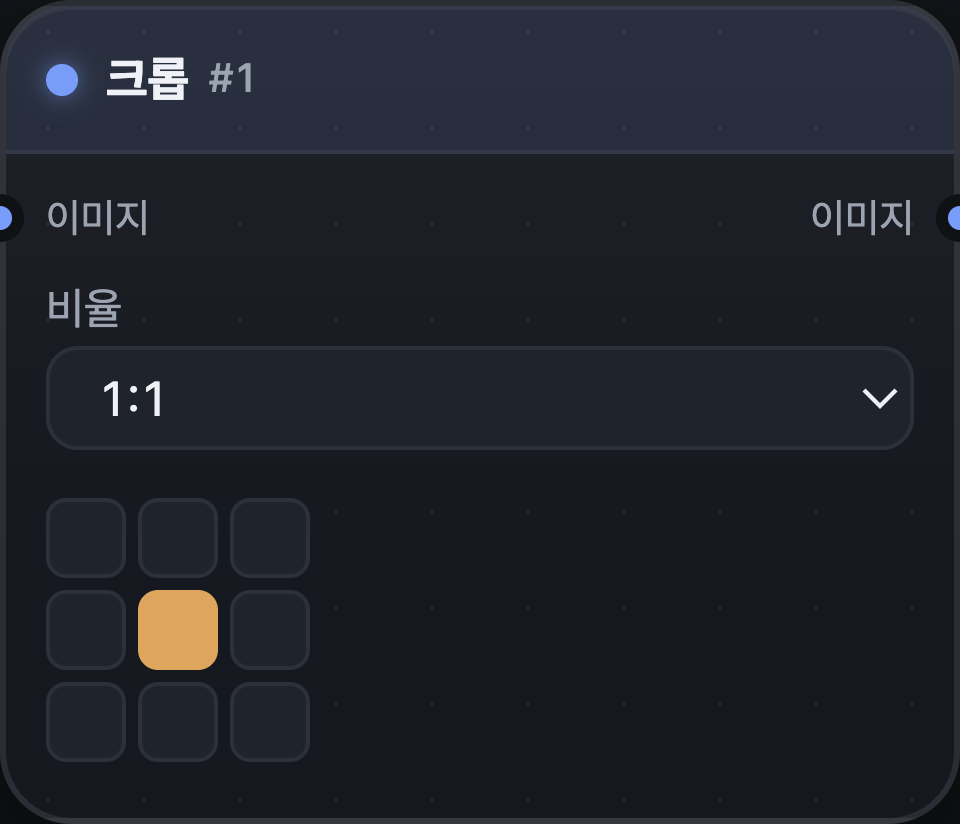
비율 프리셋(1:1·16:9·9:16·4:3 등)과 3×3 기준 위치로 잘라냅니다.
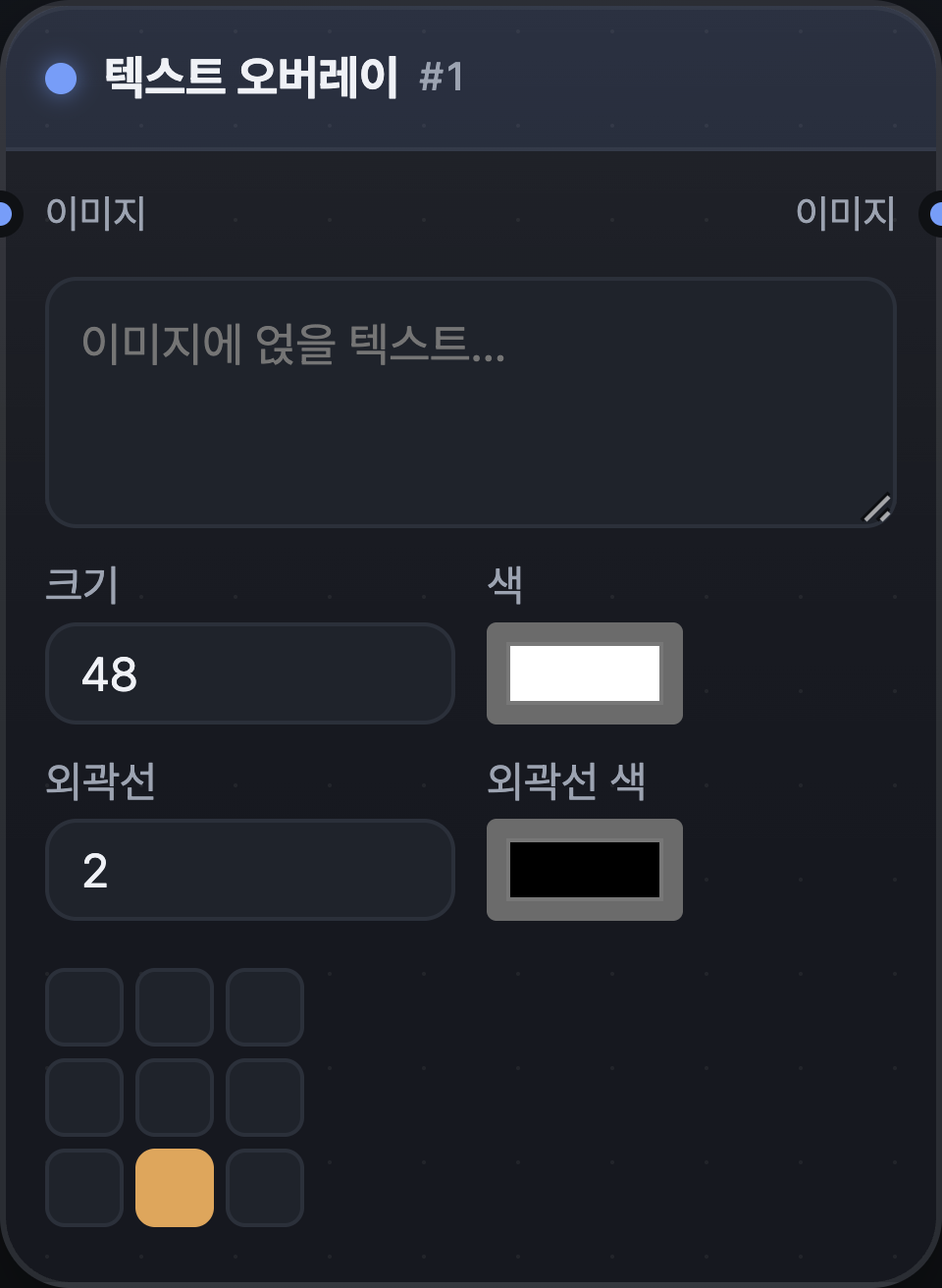
이미지 위에 자막·타이틀을 얹습니다 — 크기·색·외곽선, 3×3 위치, 여러 줄 지원.
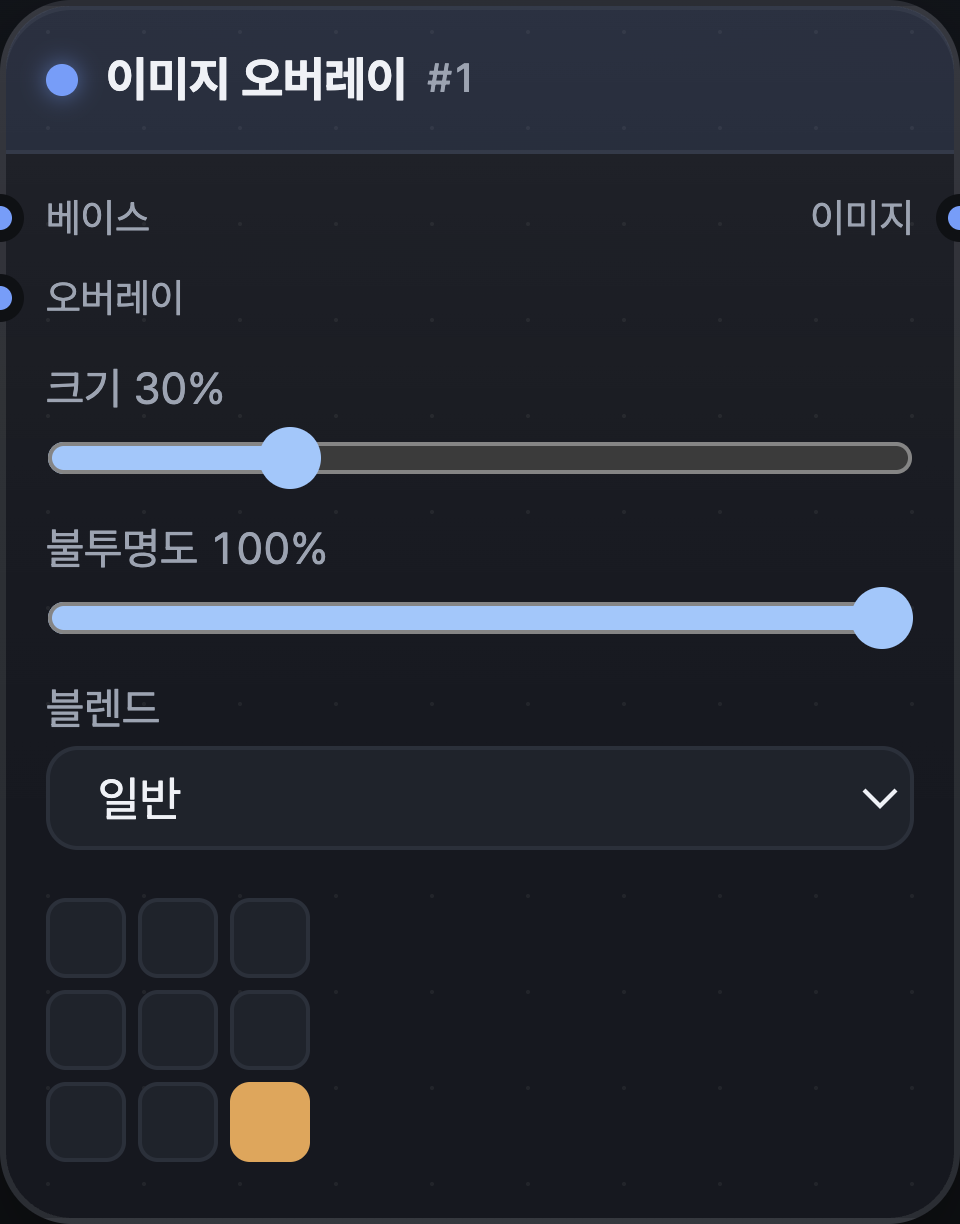
베이스 위에 다른 이미지(로고·워터마크 등)를 얹습니다 — 크기·불투명도·블렌드(일반/곱하기/스크린/오버레이)·위치.
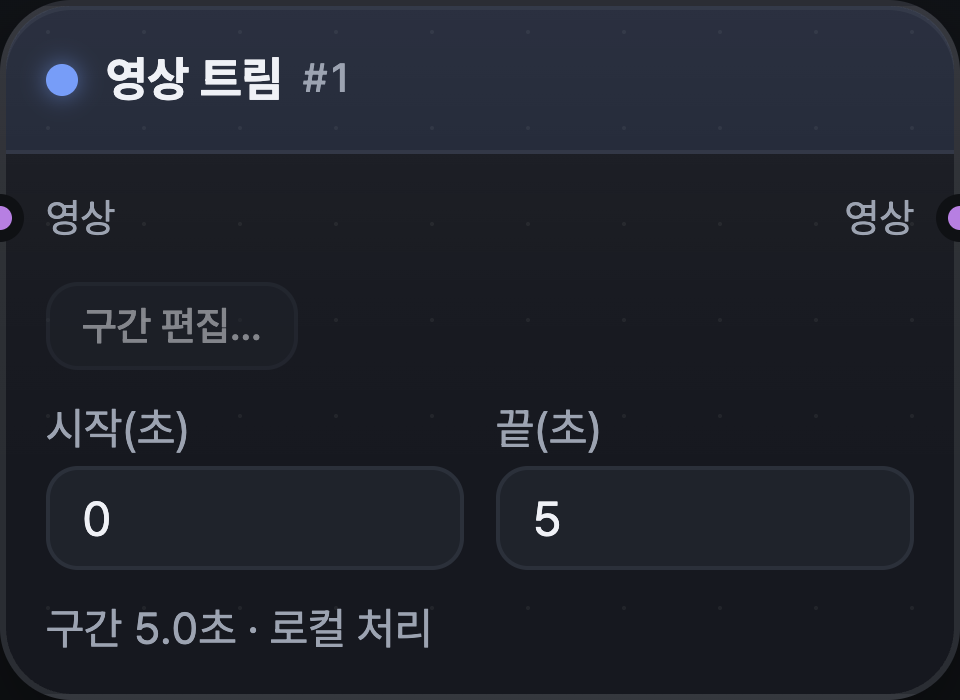
영상에서 구간을 잘라 새 영상으로 만듭니다. 구간 편집…으로 시작·끝을 프레임 단위까지 지정합니다.
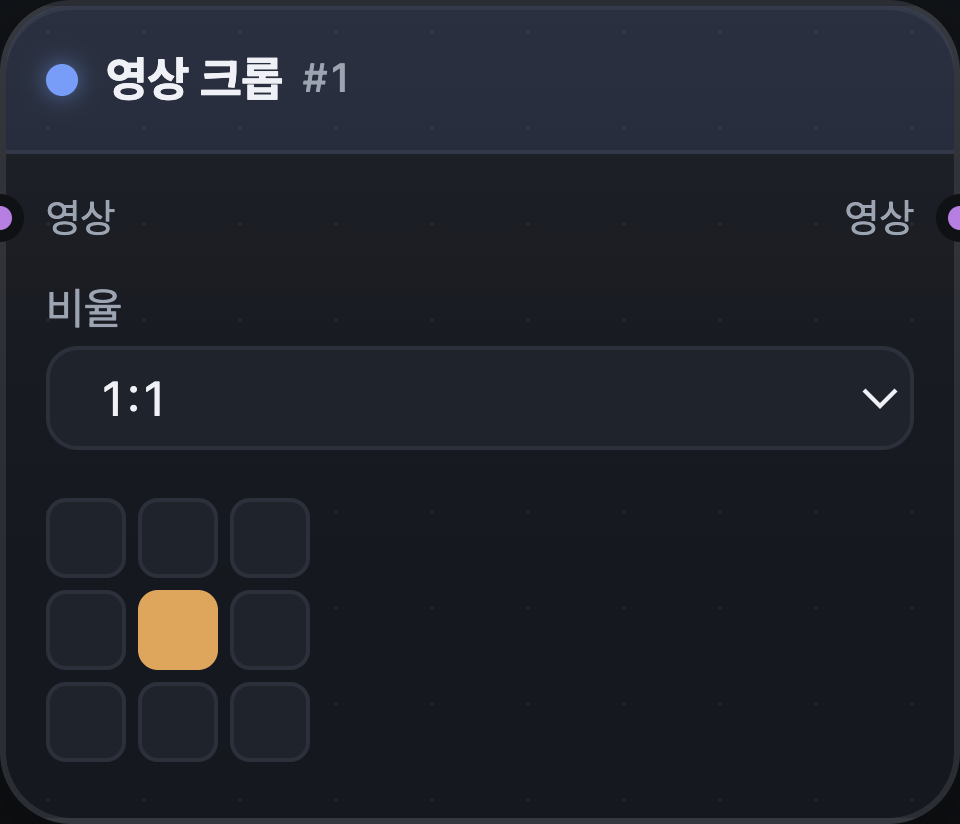
영상 화면을 비율 프리셋과 기준 위치로 잘라냅니다 — 세로 영상 만들기에 유용합니다.
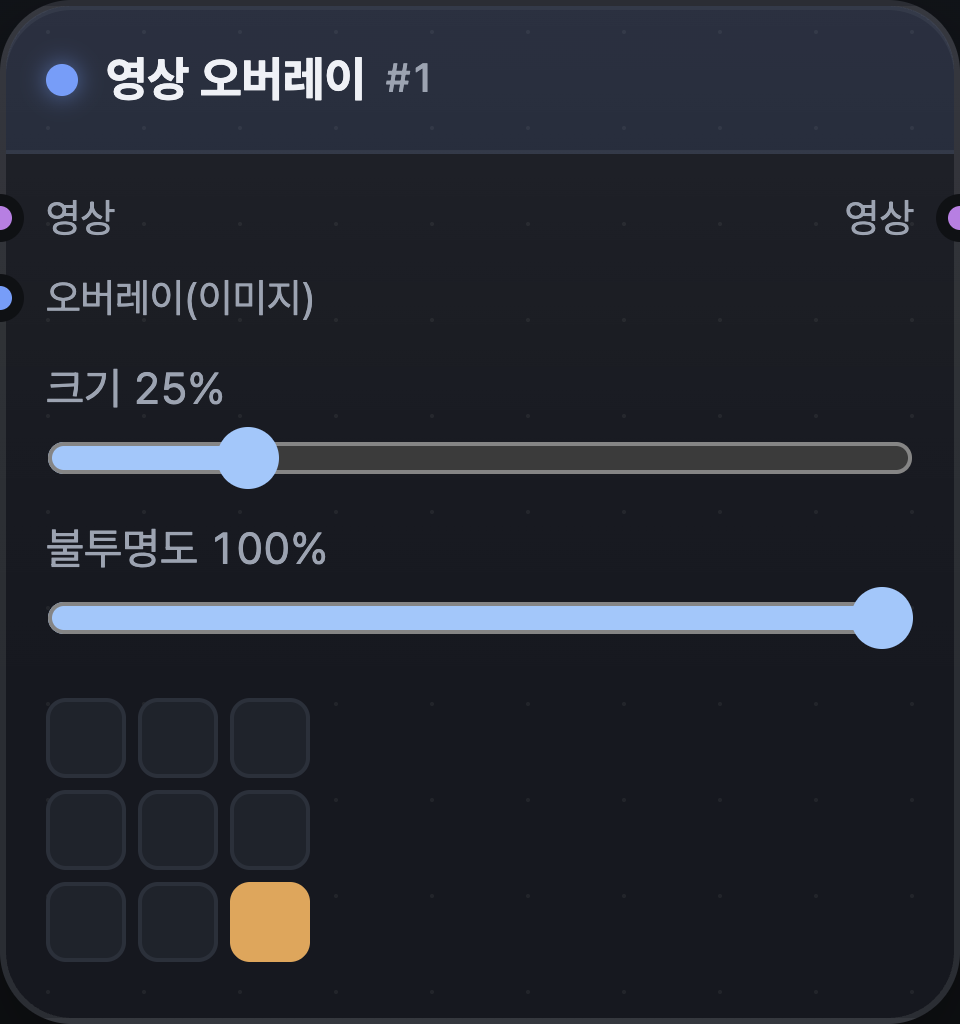
영상 위에 이미지를 얹습니다 — 크기·불투명도·위치. 로고·프레임 합성용.
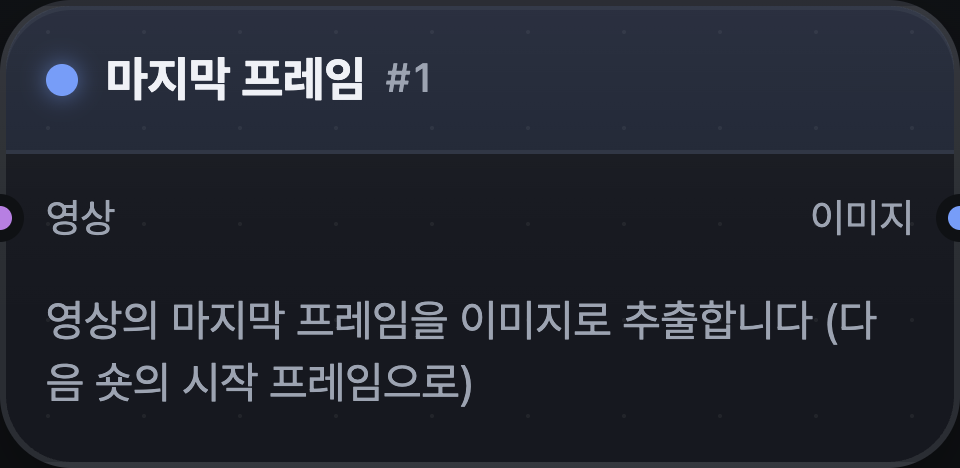
영상의 마지막 프레임을 이미지로 추출합니다. 추출한 이미지를 다음 영상 생성의 시작 프레임 입력에 연결하면 장면을 이어서 만들 수 있습니다.
4.4 출력
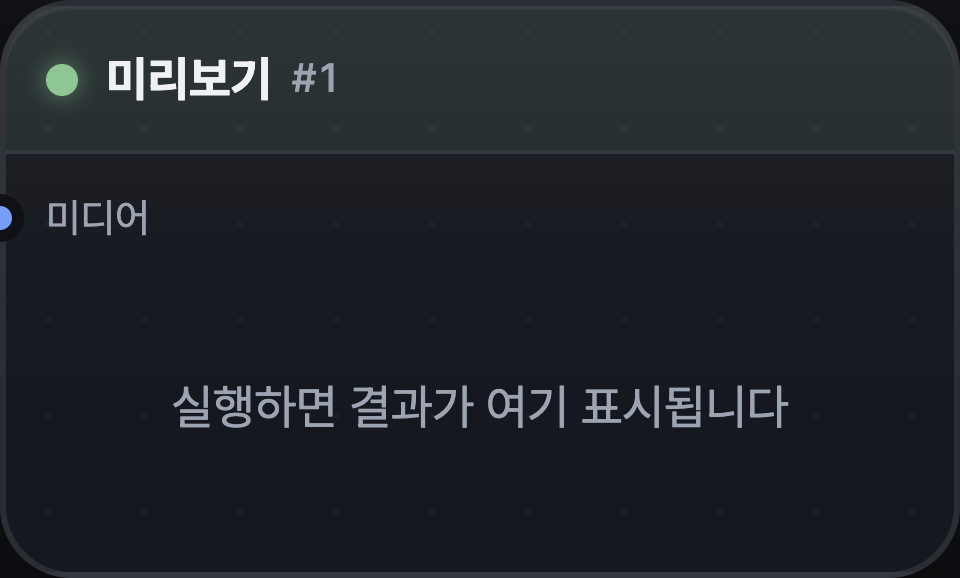
이미지·영상·오디오를 연결해 결과를 확인하는 노드입니다. 해상도·시드 정보와 함께 저장… / 폴더 열기 버튼을 제공합니다.
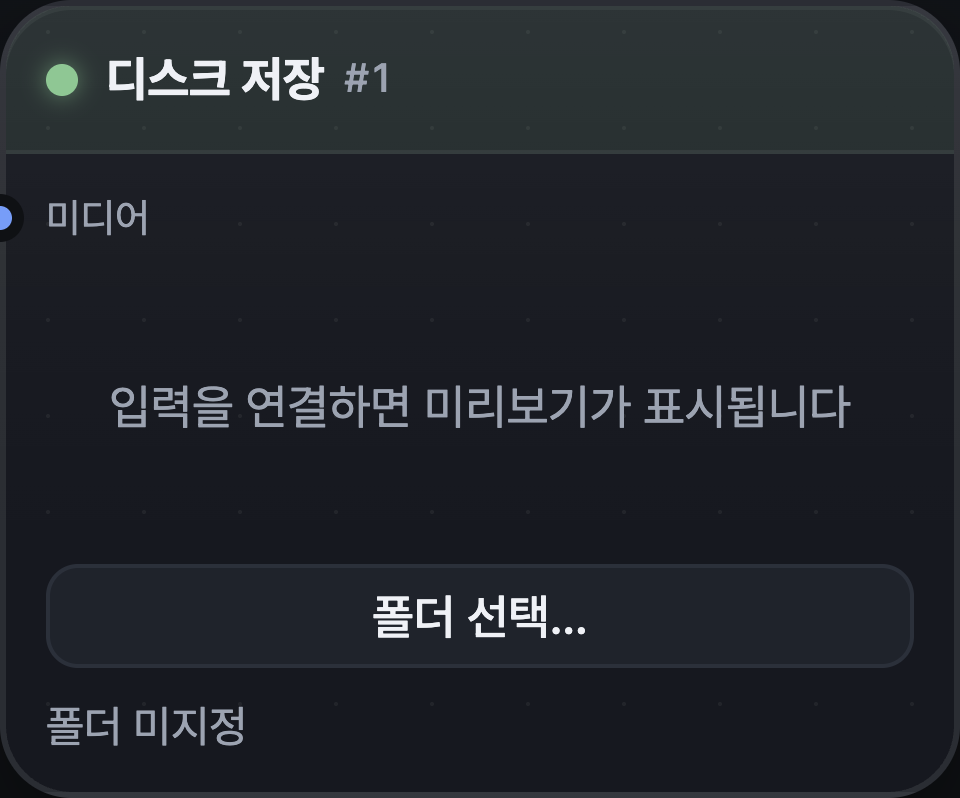
지정한 폴더에 실행할 때마다 결과 파일을 자동 저장합니다. 여러 개를 생성할 때 결과를 자동으로 모아 두기에 좋습니다.
4.5 주석
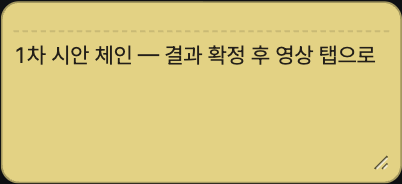
캔버스에 붙이는 스티키 노트. 선택하면 색(노랑·초록·파랑·분홍·회색)을 바꿀 수 있습니다. 실행과 무관합니다.
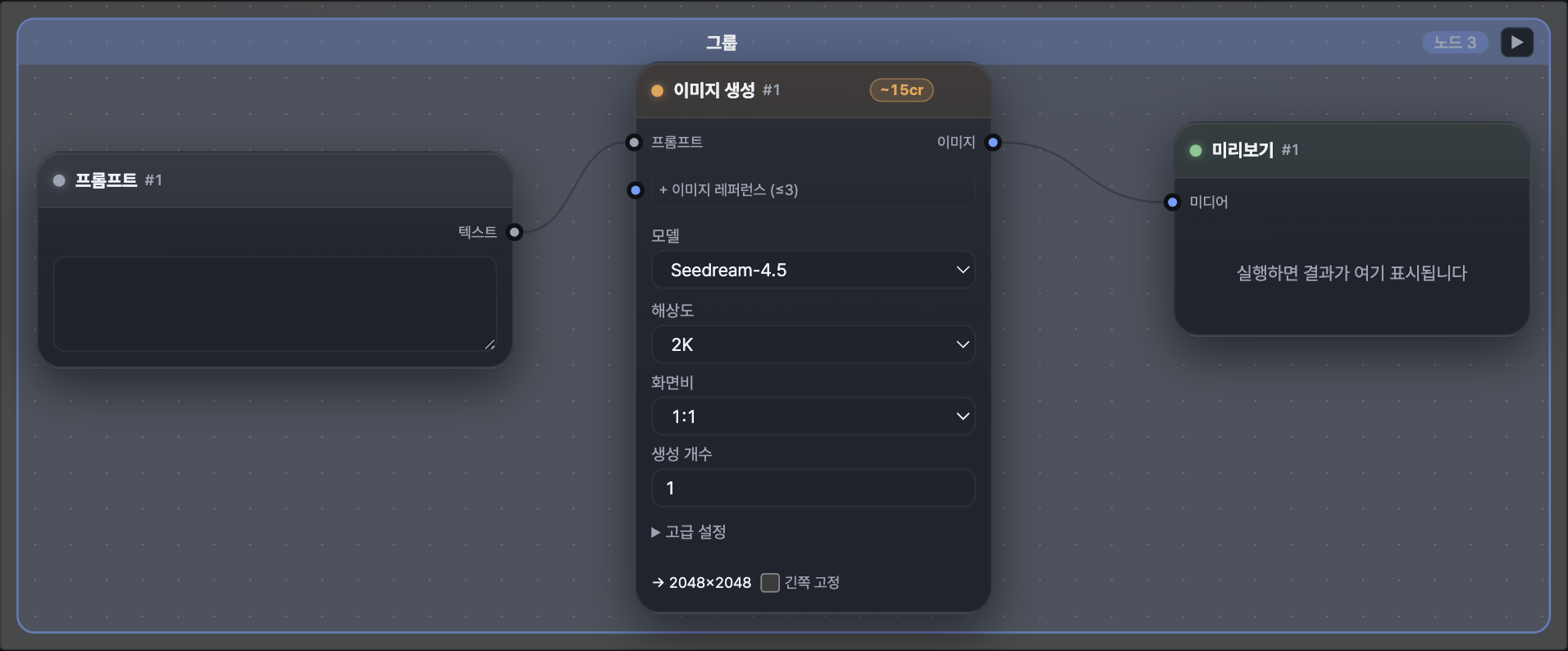
노드들을 감싸 함께 옮기는 프레임. 선택 후 ⌘G로 즉시 만들거나 팔레트에서 추가해 크기를 조절합니다.
- 타이틀바 드래그 = 통째로 이동, 더블클릭 = 이름 변경, 색 4종. ▶ = 그룹 멤버만 실행, 멤버 수·실행 상태 표시.